Guia do Operador
Você cuida dos papéis de cada carro: do dia em que ele chega até o dia em que passa para o novo dono.
- Cerca de 35 minutos
- Celular ou computador
- 12 missões
- 1Os números amarelos do texto são os mesmos das fotos. Eles mostram onde tocar.
- As fotos são telas de verdade do AutoHub. Toque numa foto para ver grande.
- Terminou uma missão? Marque Já sei fazer! e veja o seu progresso lá em cima.
Entrar no AutoHub
Para quê? Para usar o sistema, você precisa da sua senha. Ninguém manda senha pronta: você mesmo cria a sua.
-
Procure no seu e-mail uma mensagem do D'Kolves AutoHub (de no-reply@dkolves.app.br). Ela traz um botão para criar a sua senha. Não achou? Olhe a caixa de spam.
O convite vale 48 horas e funciona uma vez só. Se passou do prazo, peça outro a o gestor da sua loja.
-
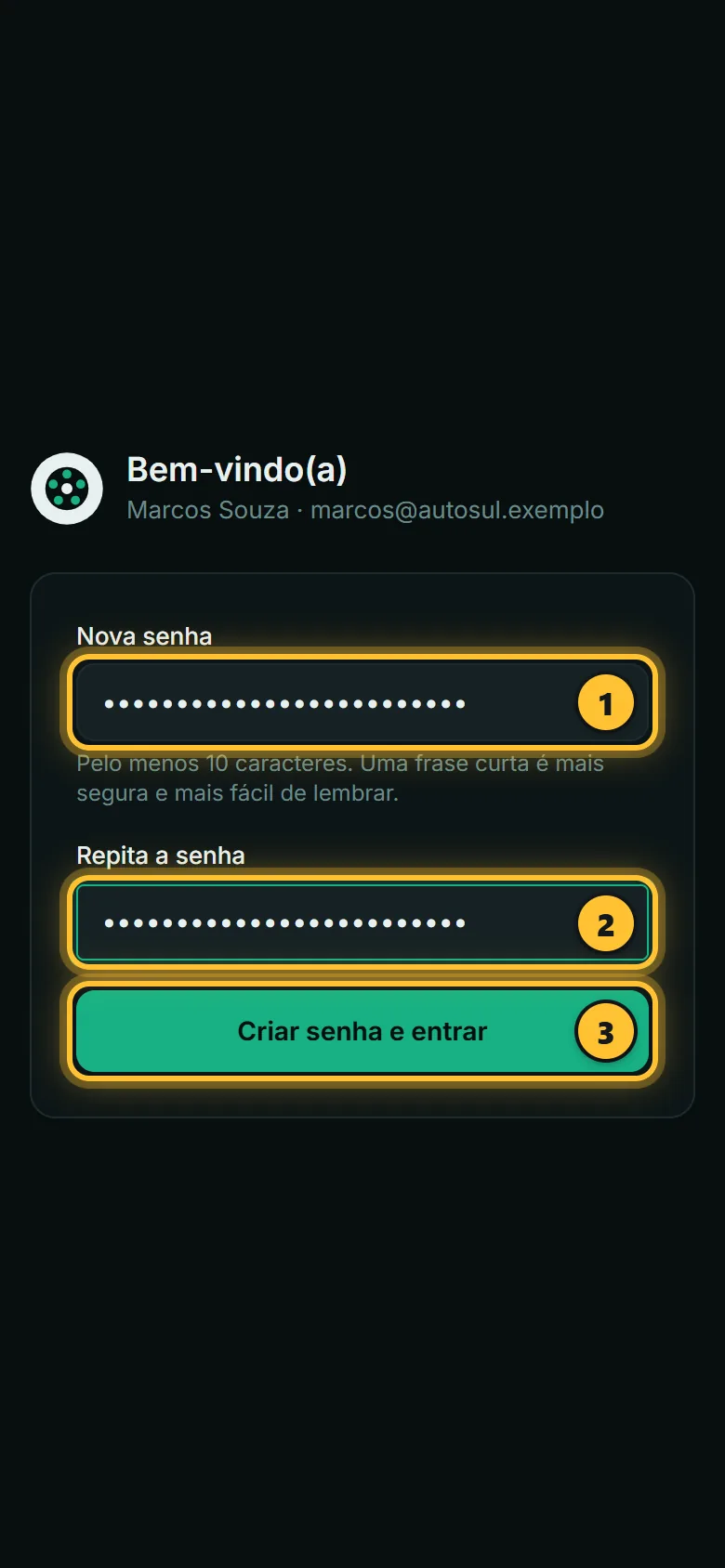
Abre a tela Bem-vindo(a), já com o seu nome. Escreva uma senha nova em 1 e repita a mesma senha em 2. Depois toque em 3 Criar senha e entrar.
A senha precisa ter pelo menos 10 letras ou números. Uma frase curta é fácil de lembrar e difícil de adivinhar, por exemplo: meu carro azul de 2026.
-
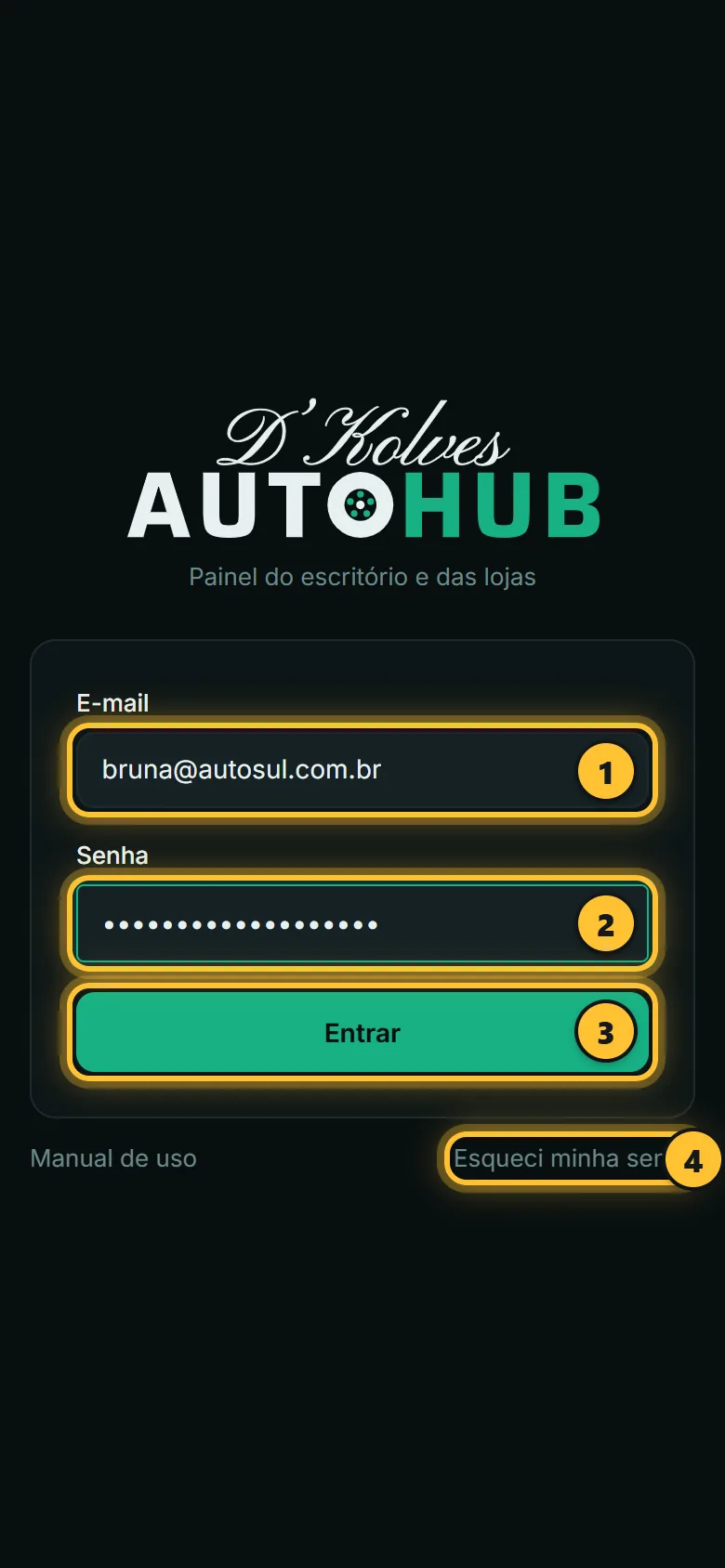
Das próximas vezes, entre pelo endereço autohub.dkolves.app.br. Escreva o seu e-mail em 1, a sua senha em 2 e toque em 3 Entrar.
Esqueceu a senha? Toque em 4 Esqueci minha senha: chega um e-mail para você criar outra.
-
Deixe o AutoHub na tela do celular, como um aplicativo:
- Android: toque no círculo com as suas iniciais (lá em cima, à direita) e depois em Instalar o aplicativo.
- iPhone: abra no Safari, toque em Compartilhar (o quadrado com a setinha) e depois em Adicionar à Tela de Início.
Conhecer a tela
Para quê? Saber onde fica cada coisa.
-
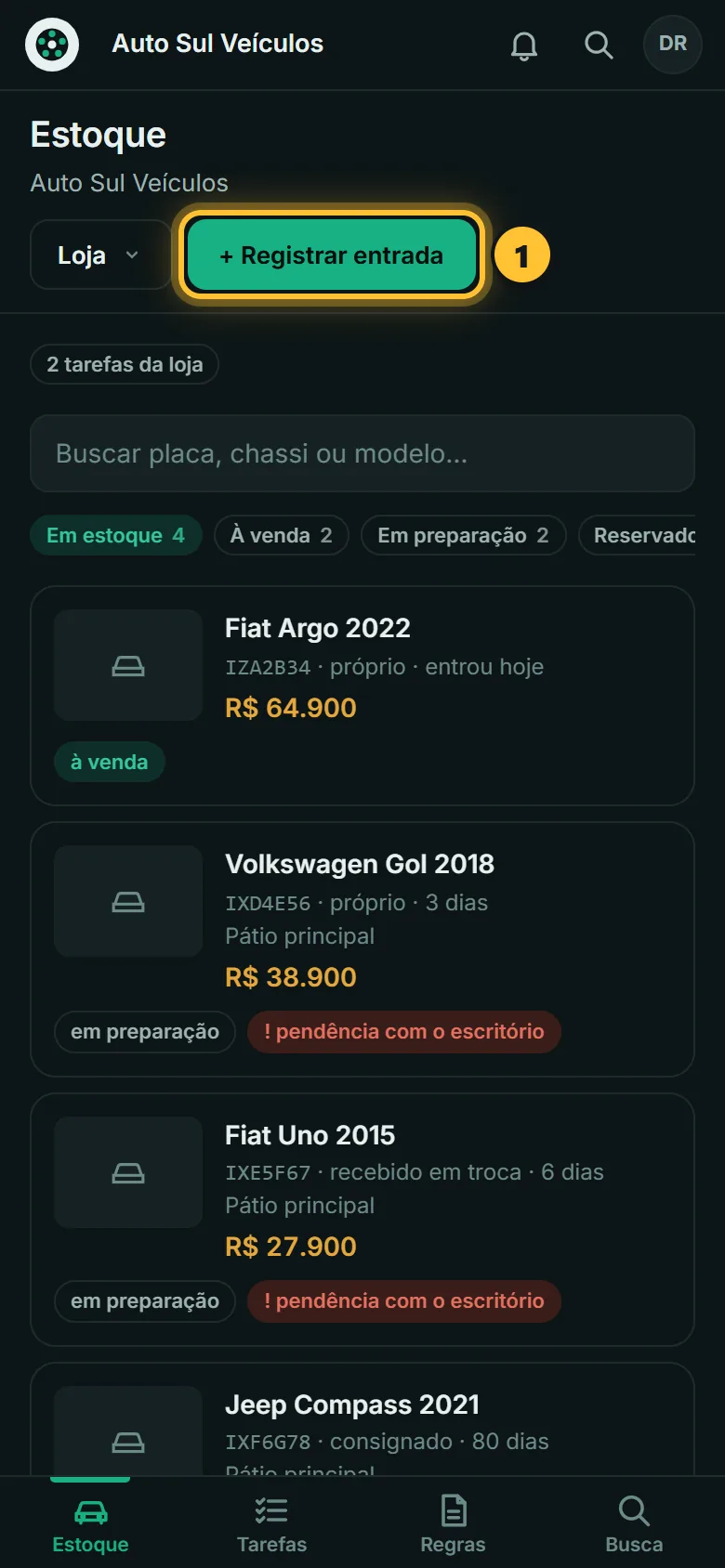
Você começa no Estoque. O botão 1 + Registrar entrada é para quando chega um carro. O menu Loja leva para importar o estoque. Embaixo ficam Estoque, Tarefas, Regras e Busca. No alto: o sino dos avisos, a lupa e o círculo com as suas iniciais.
Registrar a entrada de um carro
Para quê? Todo carro que chega começa aqui. Você registra; o gestor aprova.
-
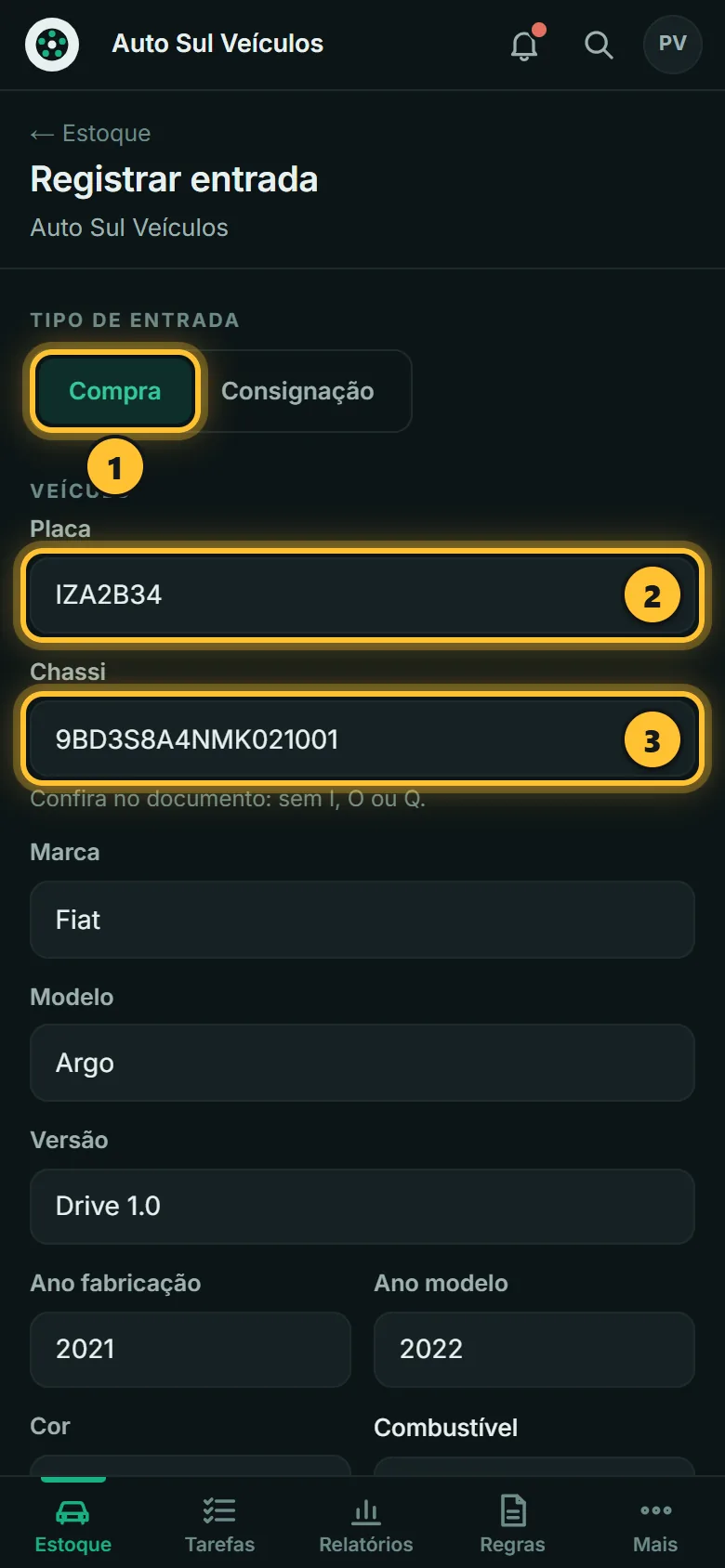
Toque em + Registrar entrada. Escolha 1 Compra ou Consignação. Escreva a placa 2, o chassi 3 e os dados do carro.
-
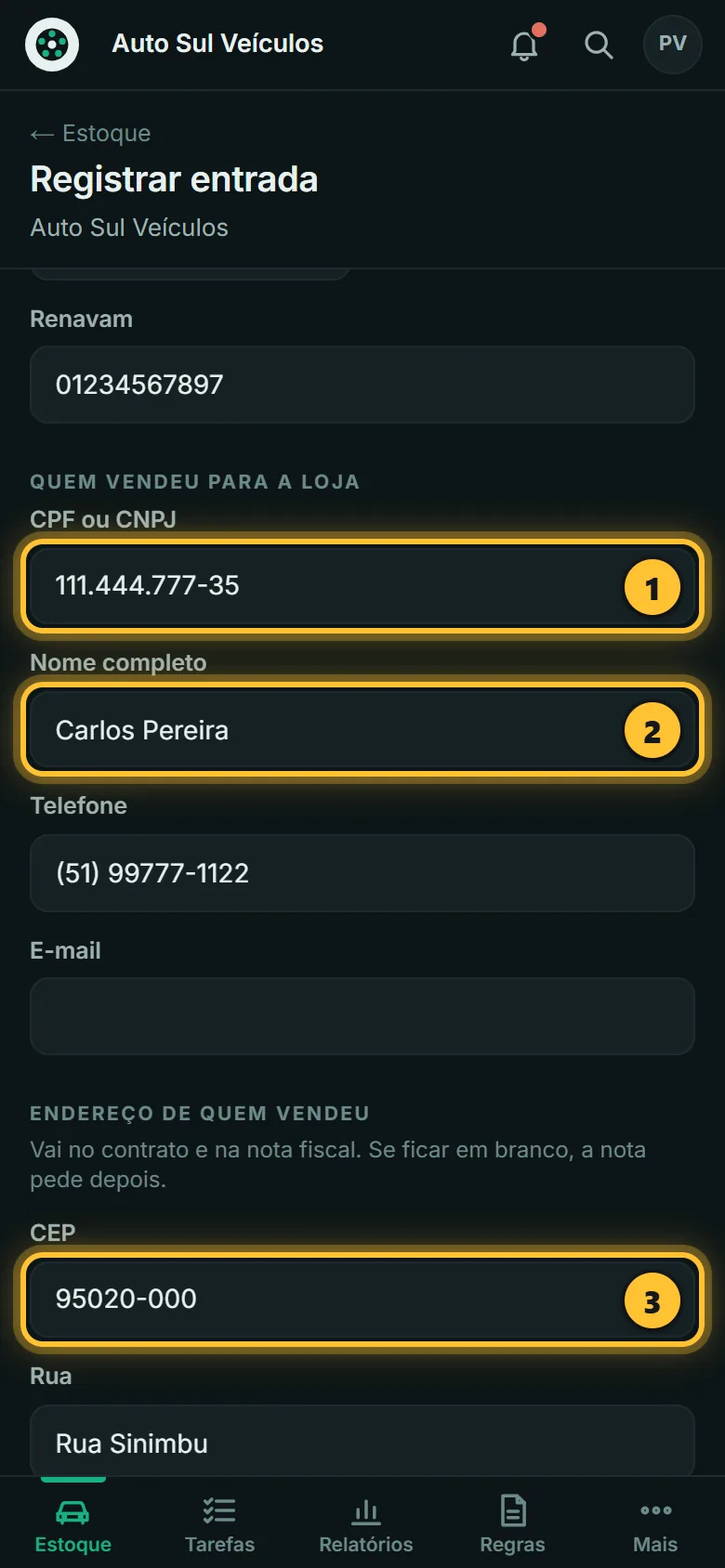
Preencha quem vendeu (ou o dono, na consignação): CPF 1, nome 2 e o endereço 3.
Pessoa que a loja já atendeu? Digite o CPF e o resto vem sozinho. No endereço, o CEP traz a rua e a cidade.
-
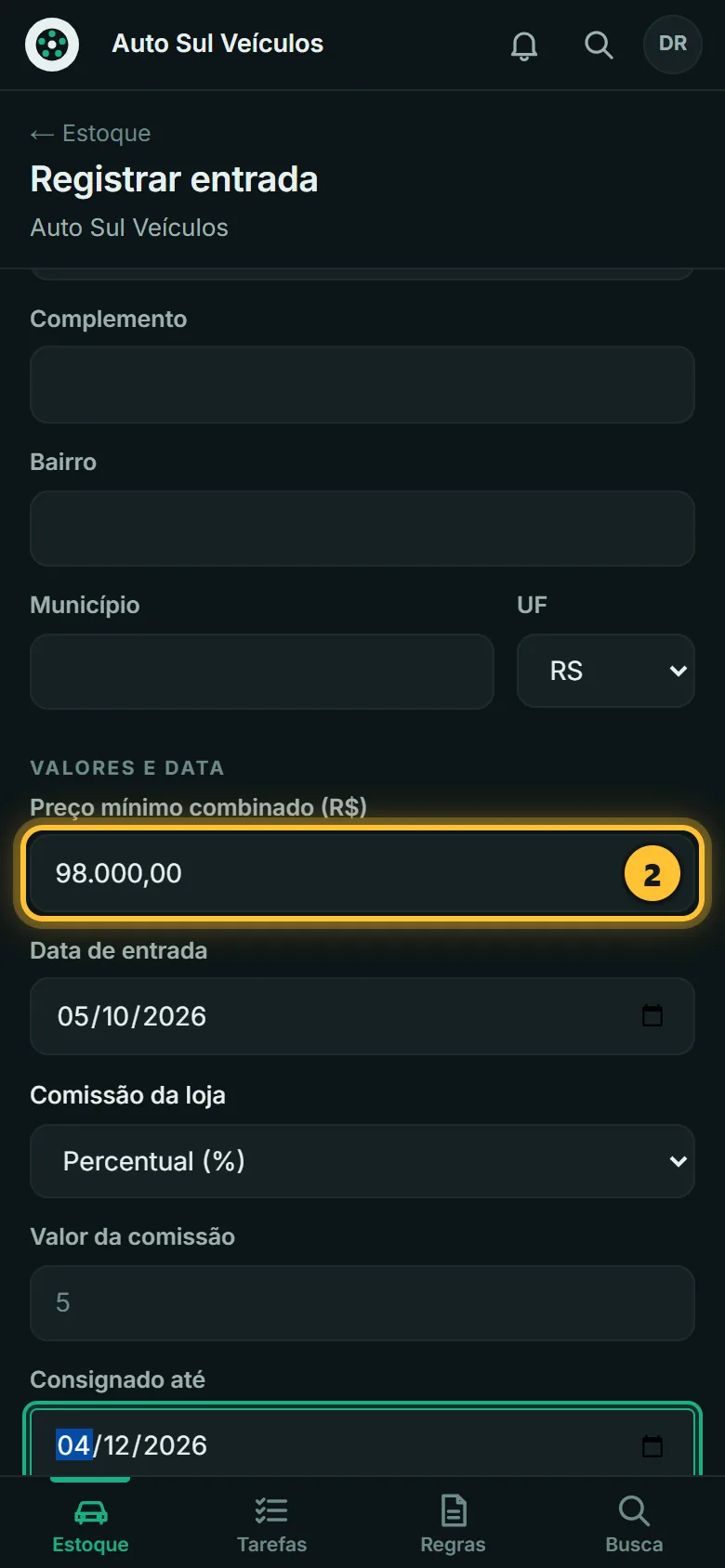
Na consignação, em vez do valor pago você escreve o 2 preço mínimo combinado, a comissão da loja e até quando vai a consignação. Toque em Registrar entrada.
-
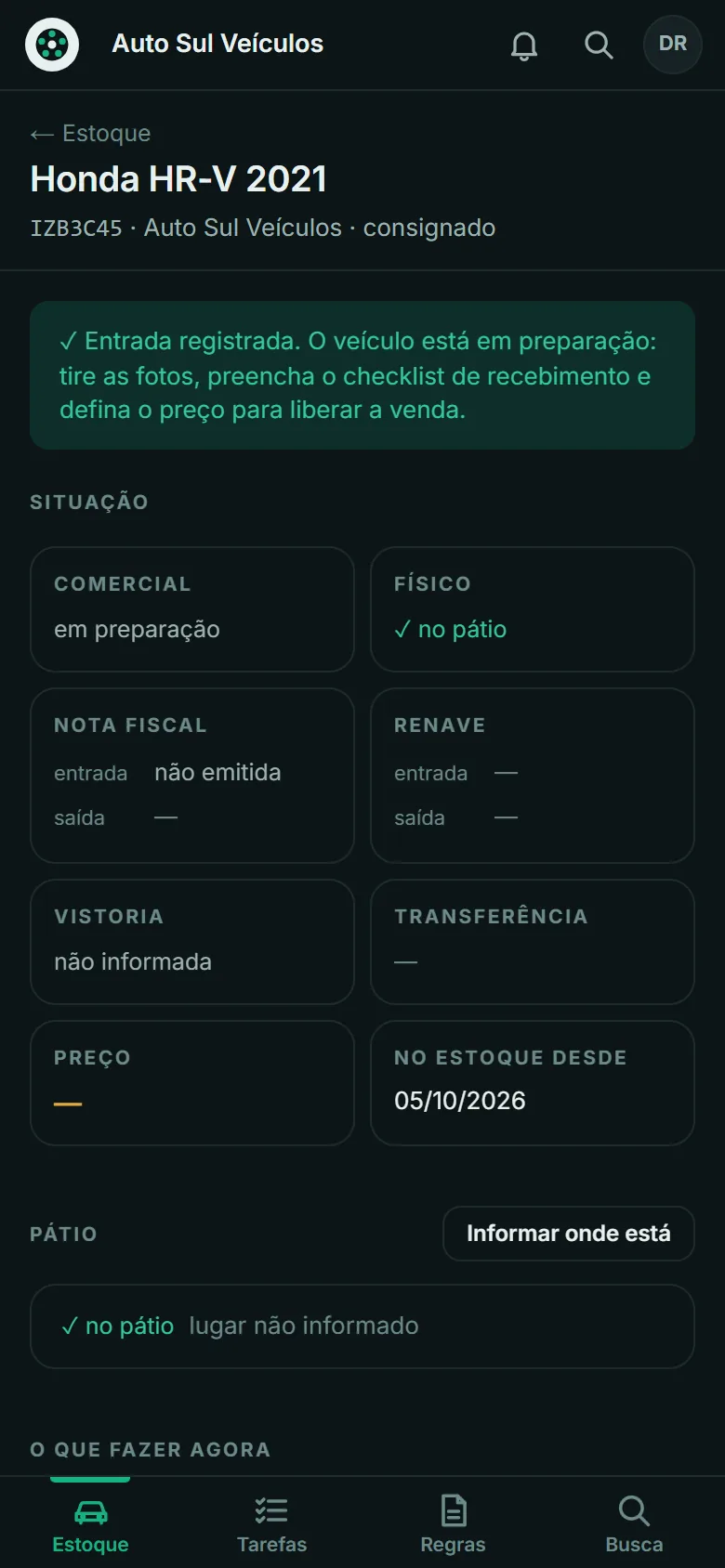
A ficha do carro abre, em preparação. Como foi você que registrou, a entrada fica aguardando aprovação do gestor (ele aprova em Negociações).
Fotos, checklist e documentos
Para quê? Deixar o carro com tudo anotado: como chegou e quais papéis já estão na ficha.
-
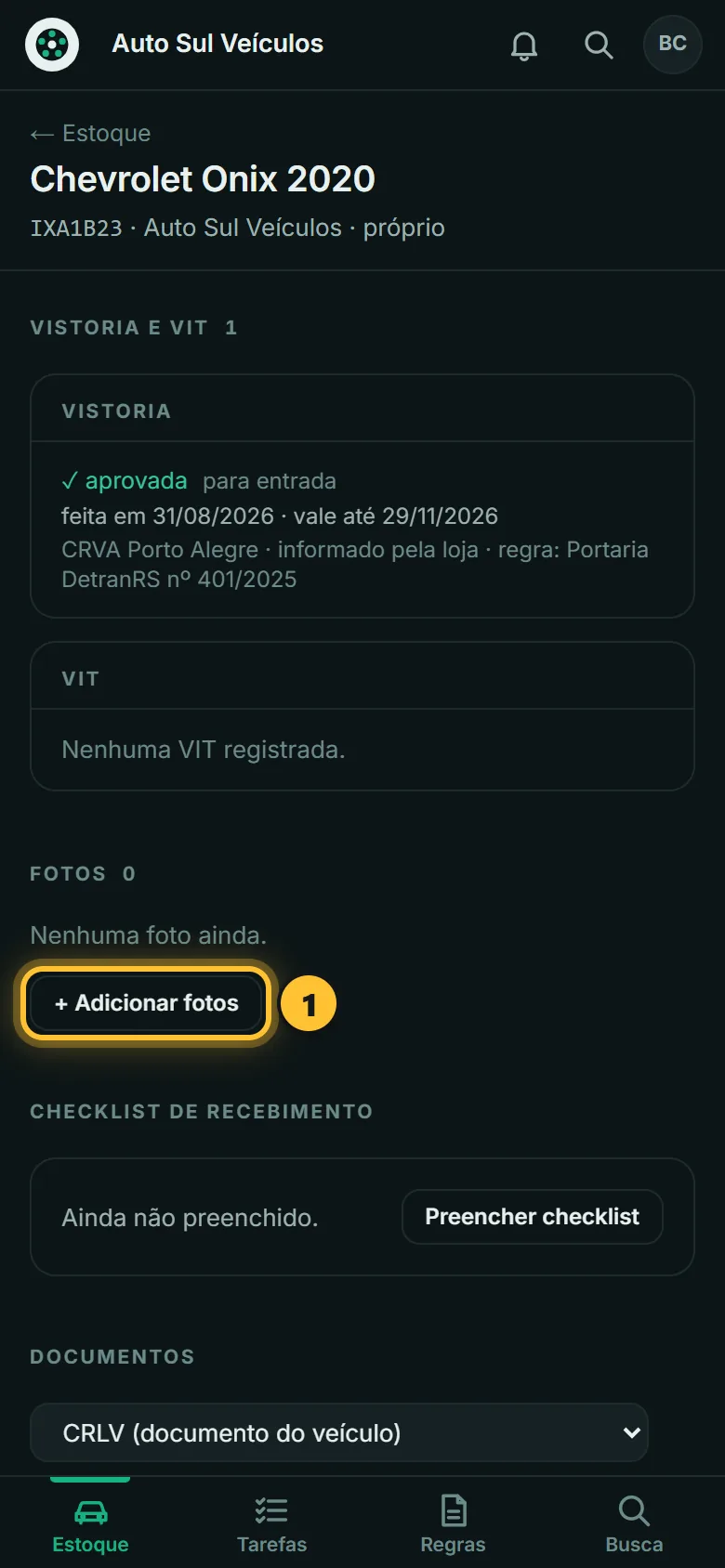
Fotos: na ficha, + Adicionar fotos 1. Depois escolha a capa com Usar como capa.
-
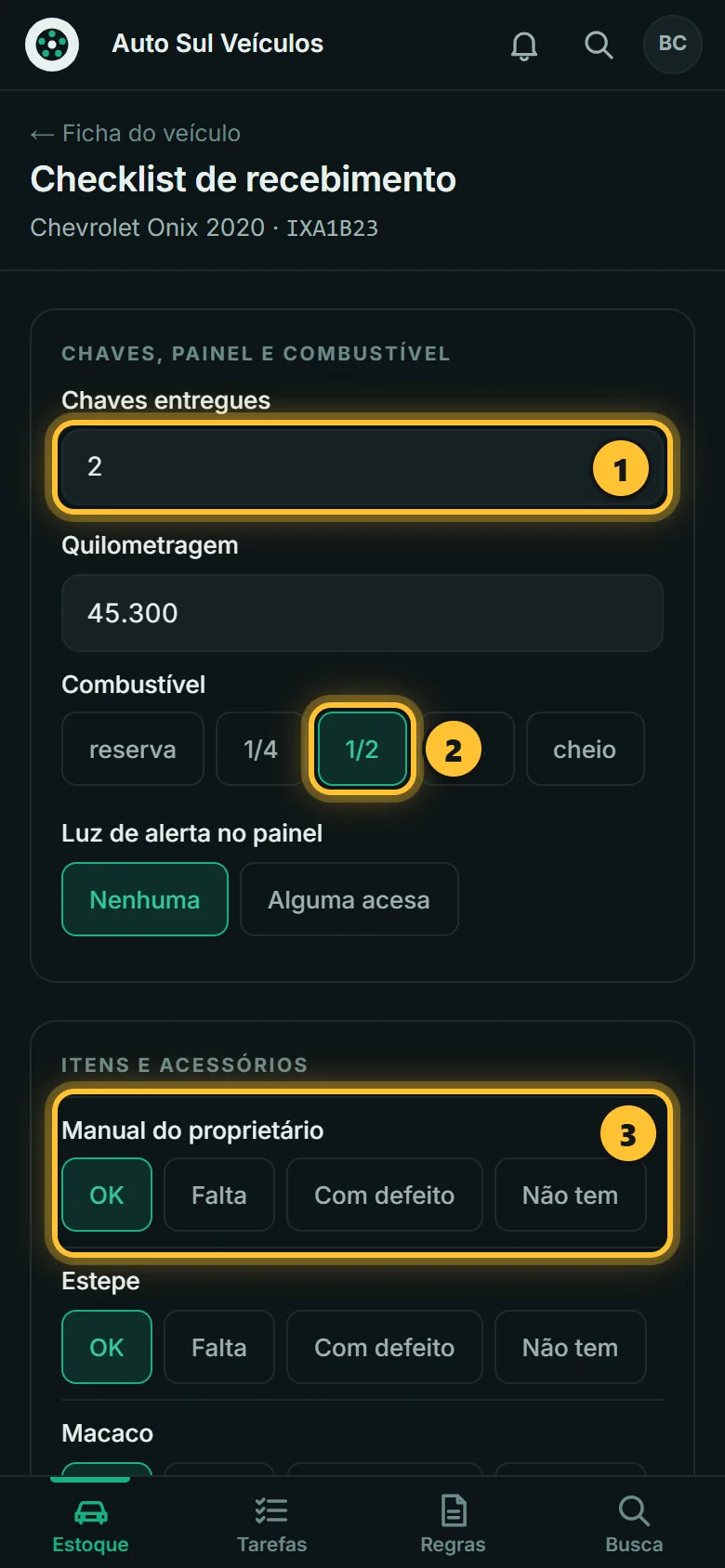
Checklist: Preencher checklist. Toque nas opções: chaves 1, combustível 2, cada item 3. Avaria? + Anotar avaria e a foto. No fim, Salvar checklist.
-
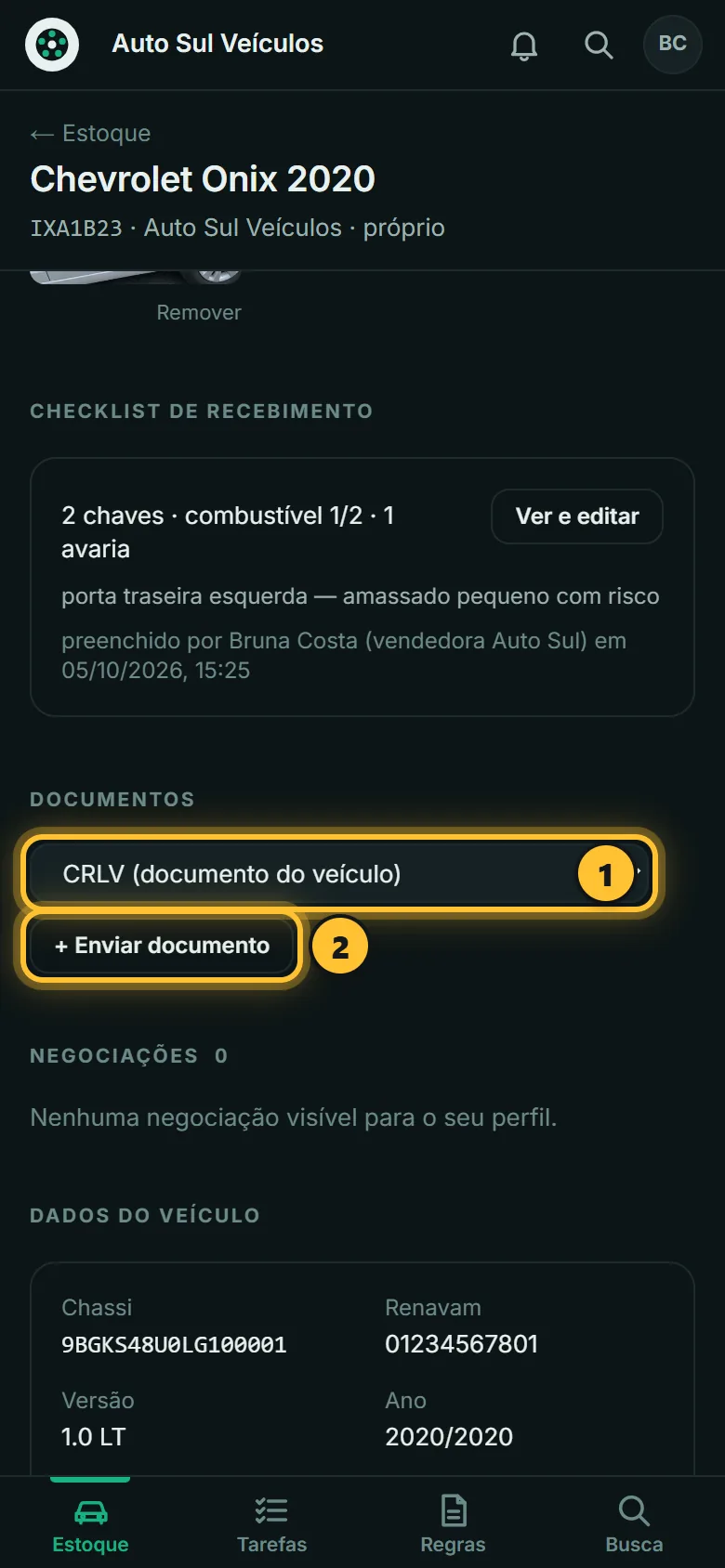
Documentos: escolha o tipo 1 e toque em 2 + Enviar documento. A lista mostra o que falta (!) e o que já chegou (✓).
Emitir a nota de entrada
Para quê? Carro comprado de pessoa física precisa de nota de entrada da loja. É o primeiro papel oficial.
-
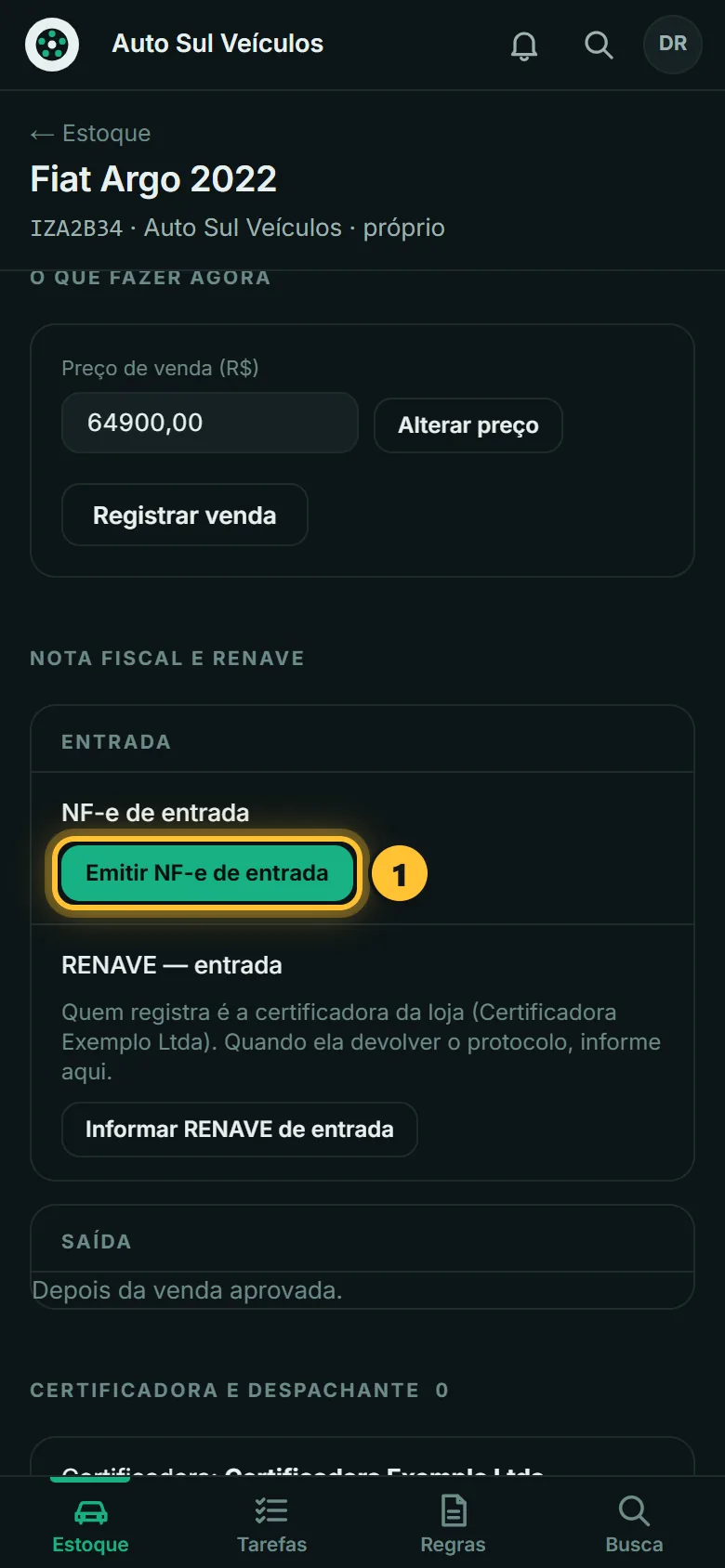
Na ficha, em Nota fiscal e RENAVE, coluna Entrada, toque em 1 Emitir NF-e de entrada.
-
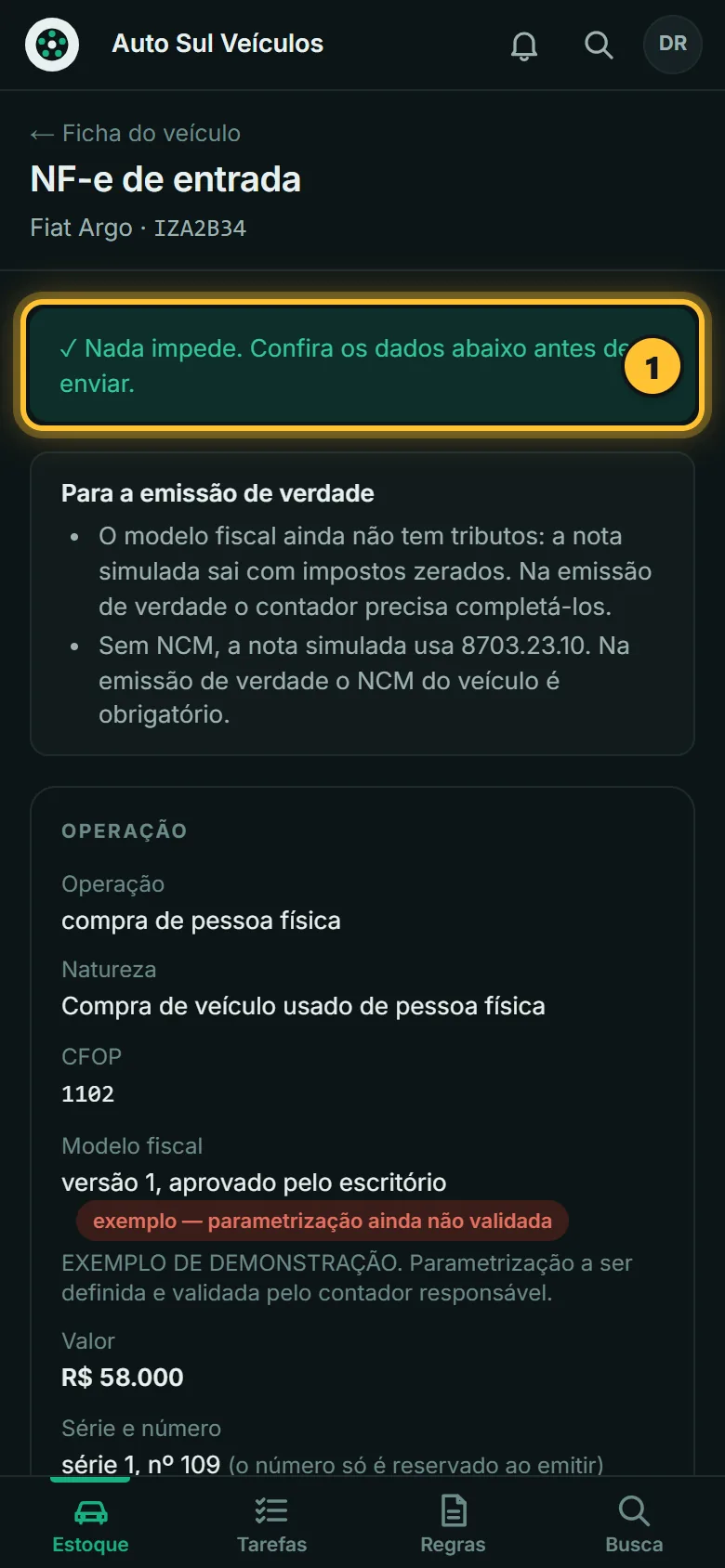
A conferência mostra tudo o que vai na nota. Com 1 ✓ Nada impede, leia com calma e toque em Conferi os dados — emitir NF-e. Faltou algo? A tela diz o quê e deixa corrigir ali mesmo.
-
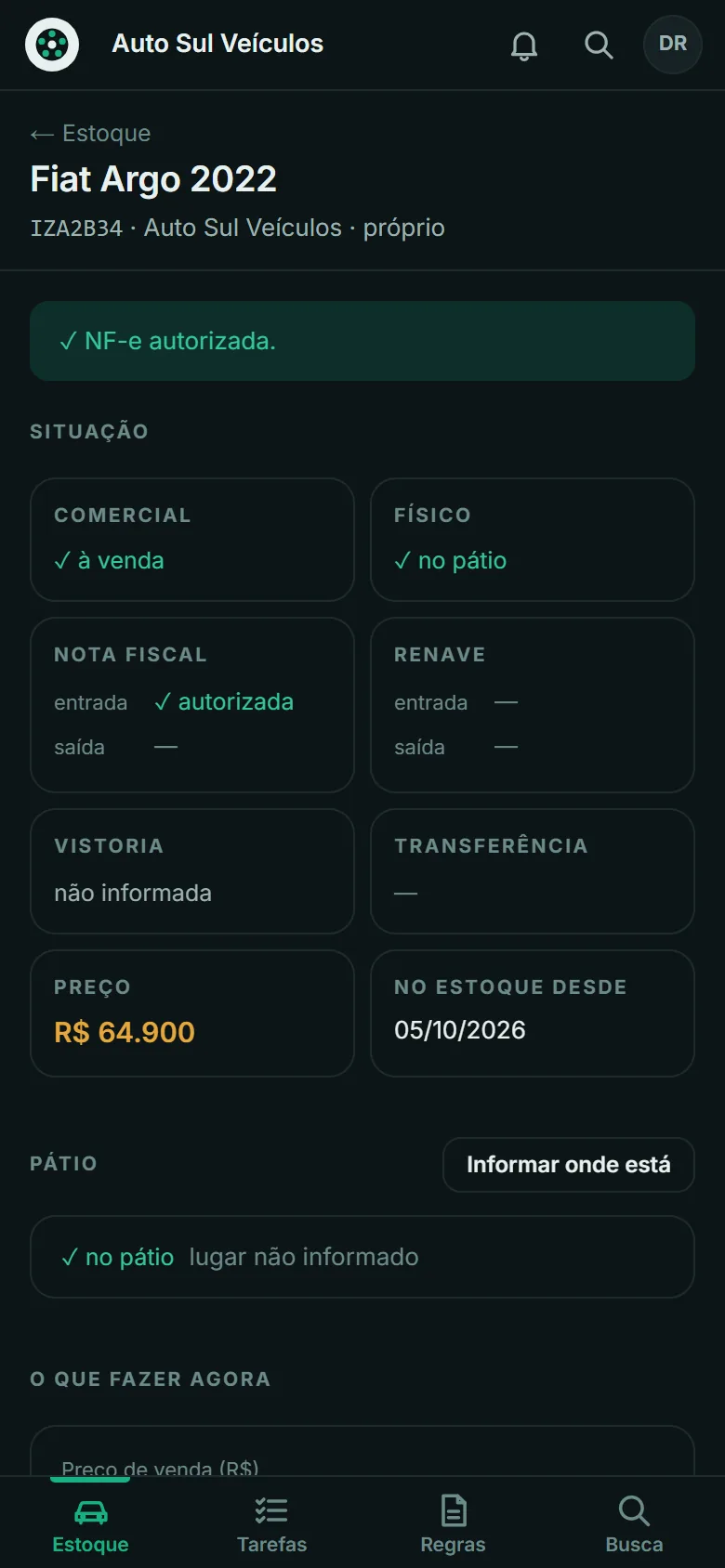
Pronto: a faixa verde diz ✓ NF-e autorizada. Na ficha aparecem o número, a chave e o protocolo da nota.
Avisar a certificadora e o despachante
Para quê? A certificadora faz o RENAVE. O AutoHub manda para ela os dados e os documentos do carro.
-
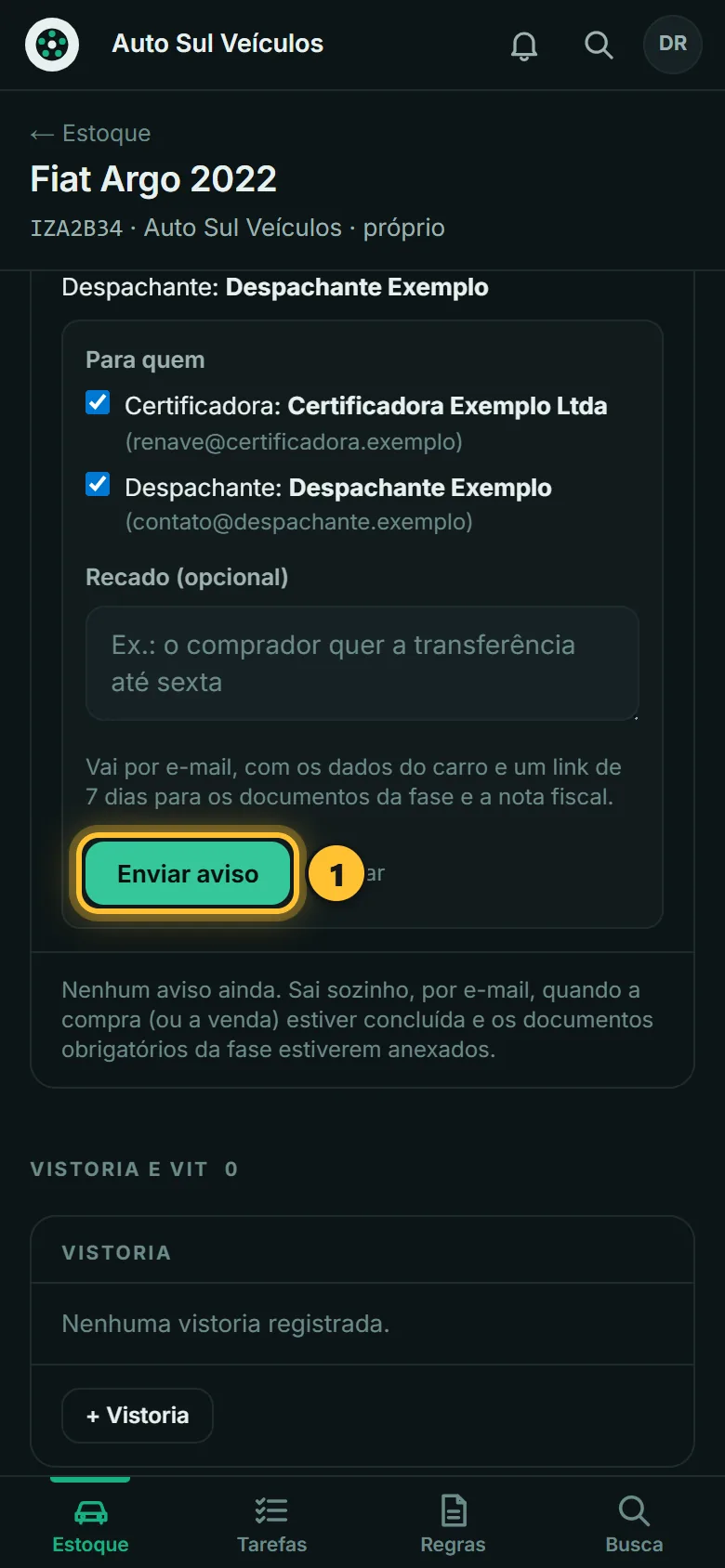
Normalmente o aviso sai sozinho. Para mandar na hora, na ficha, em Certificadora e despachante, toque em Avisar certificadora e despachante, escolha para quem e toque em 1 Enviar aviso.
Informar o RENAVE de entrada
Para quê? A certificadora faz a entrada no RENAVE e devolve um número de protocolo. Você anota esse número na ficha.
-
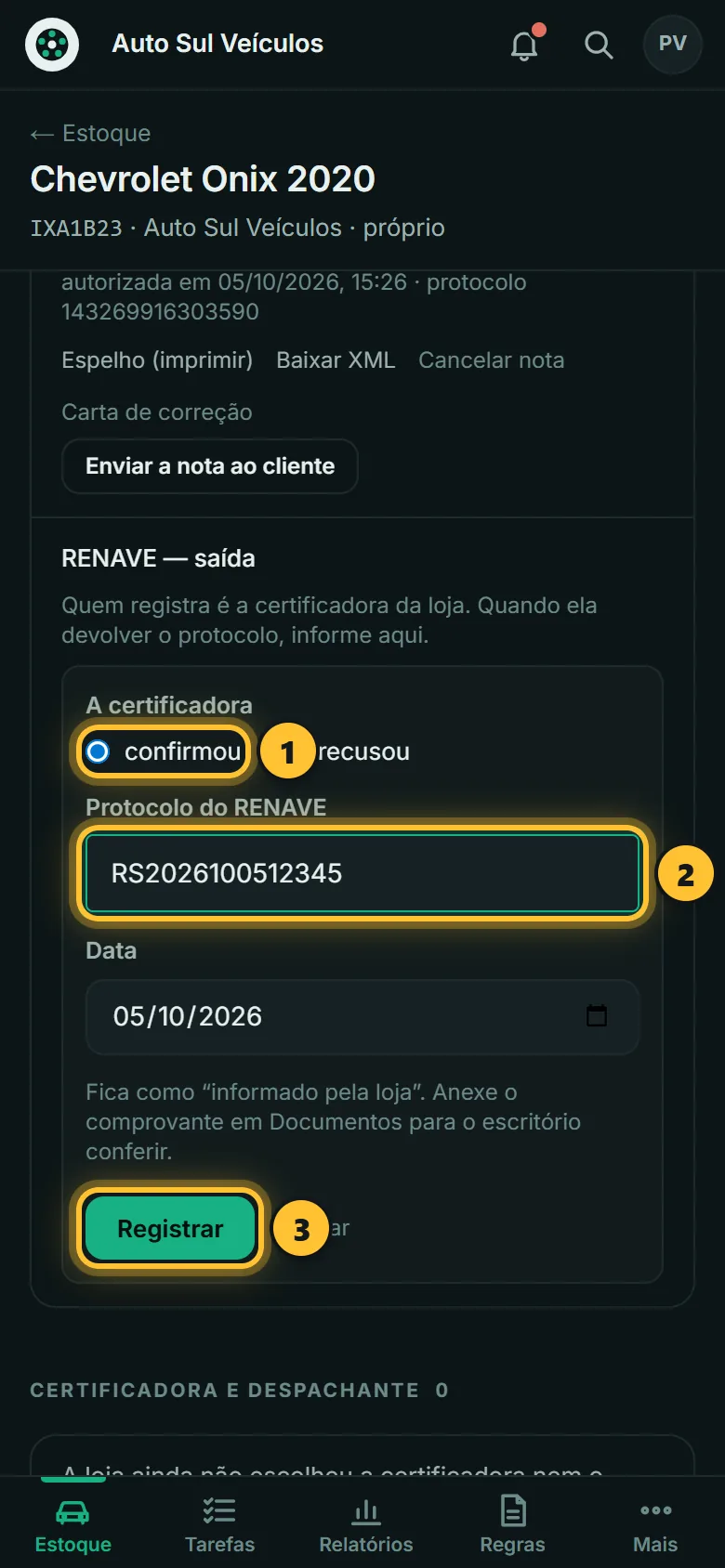
Na coluna Entrada, toque em Informar RENAVE de entrada. Marque 1 confirmou, escreva o protocolo 2 e a data, e toque em 3 Registrar.
-
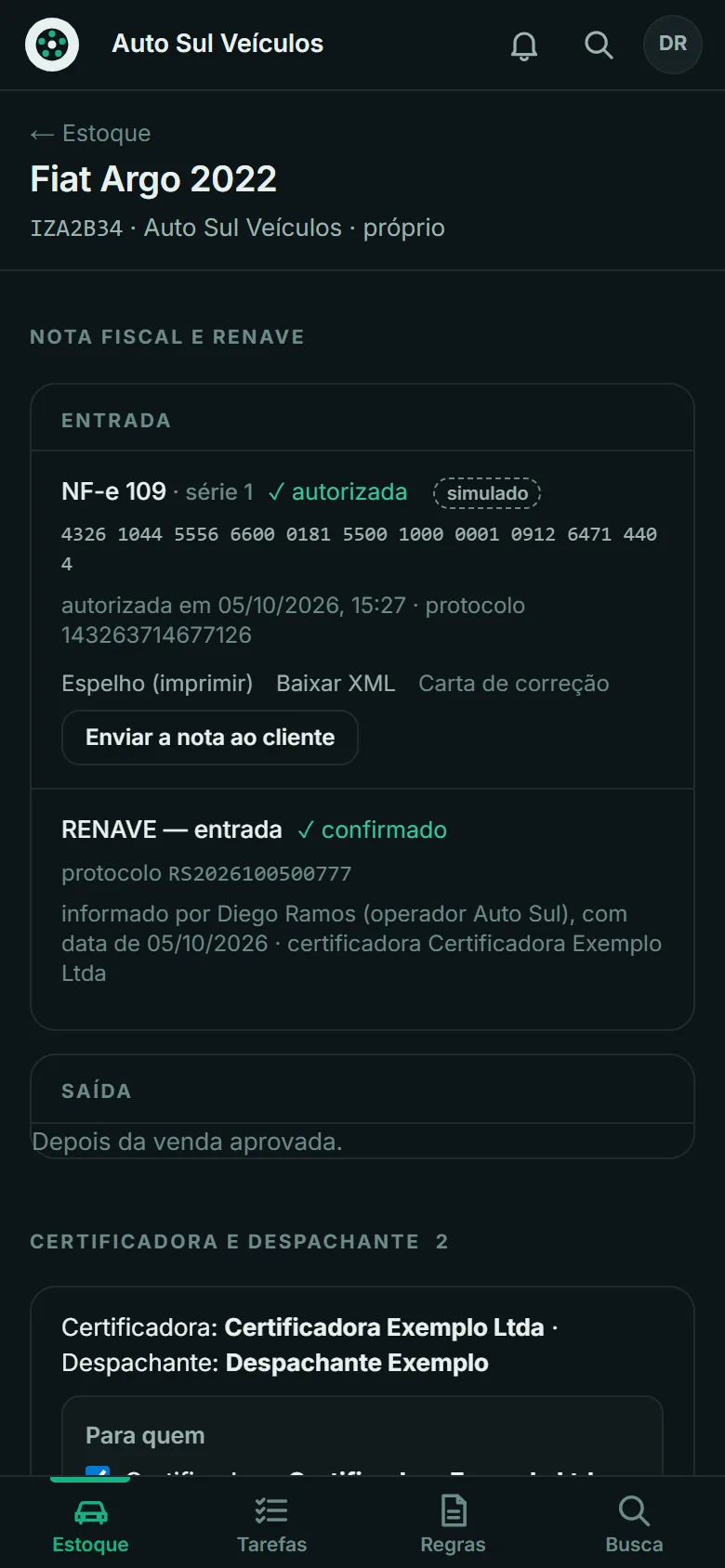
Fica ✓ confirmado, com o protocolo e o seu nome. Anexe o comprovante da certificadora em Documentos: o escritório confere.
Registrar a vistoria
Para quê? A vistoria mostra que o carro está regular. O AutoHub calcula sozinho até quando ela vale.
-
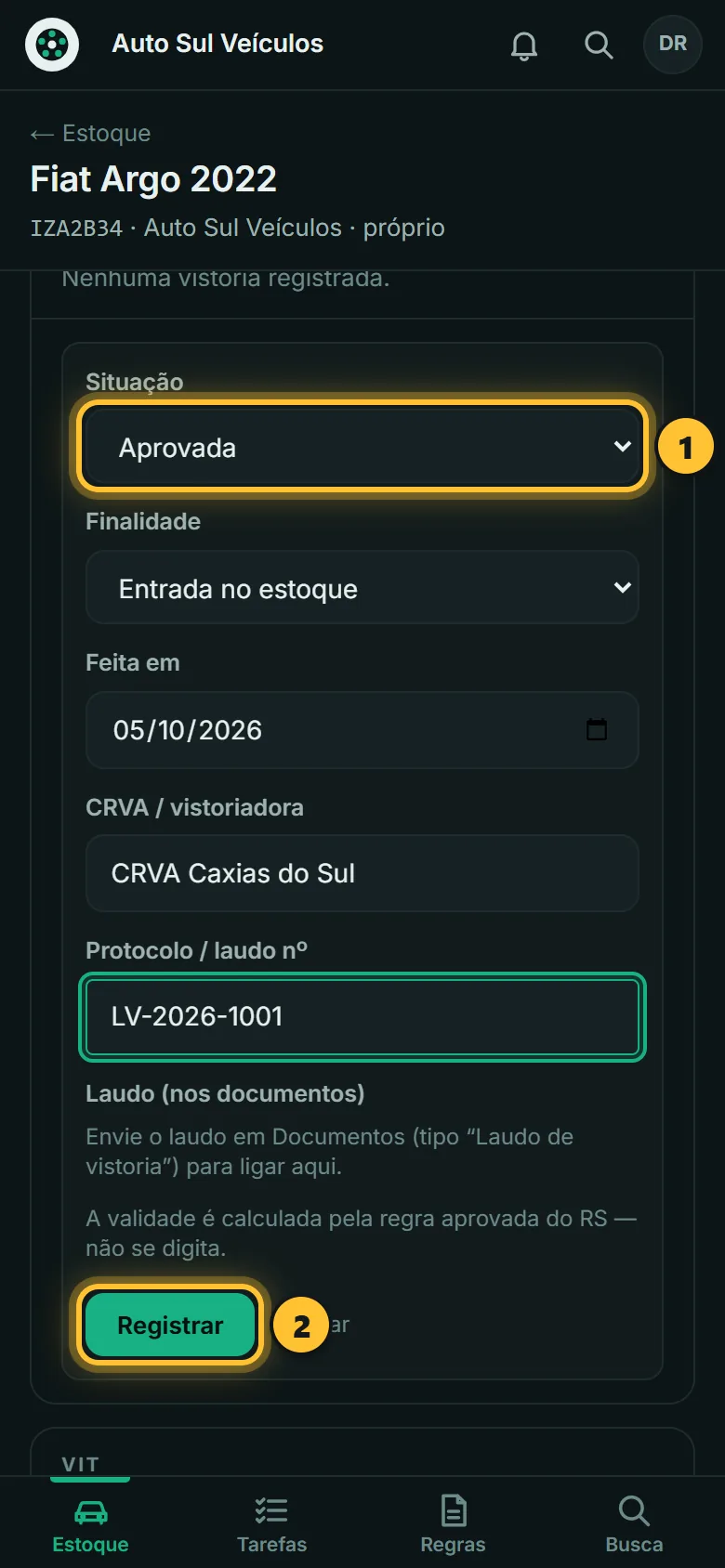
Mande antes o laudo em Documentos (tipo Laudo de vistoria / cautelar). Depois, em Vistoria e VIT, toque em + Vistoria. Escolha a situação 1, a finalidade, a data, a vistoriadora e o número do laudo. Toque em 2 Registrar.
Concluir a entrega
Para quê? No dia em que o cliente leva o carro (depois que o gestor aprovou a venda).
-
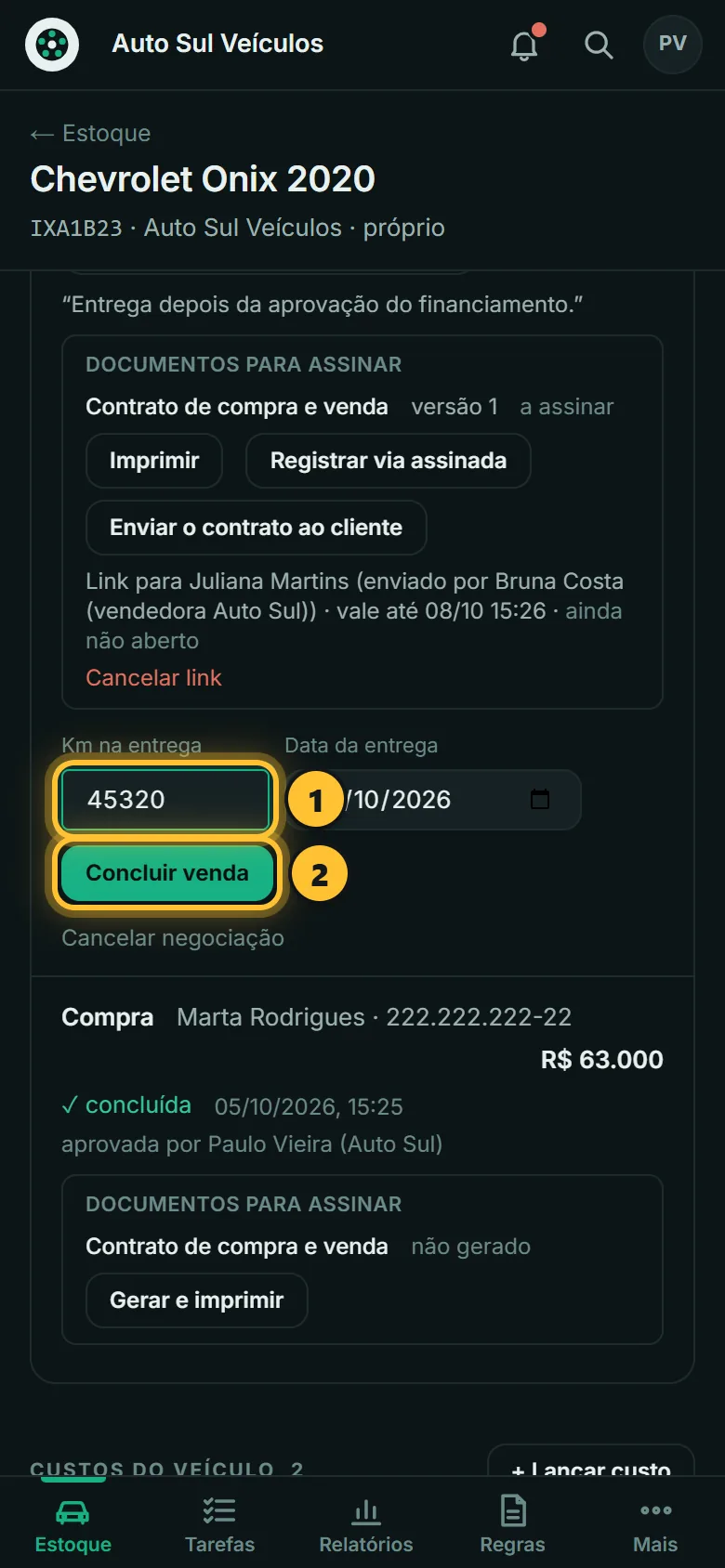
Na ficha, em Negociações, escreva a quilometragem 1, confira a data e toque em 2 Concluir venda. Confirme.
Nota de saída e RENAVE de saída
Para quê? Depois da entrega, os dois últimos papéis: a nota de saída e a saída no RENAVE.
-
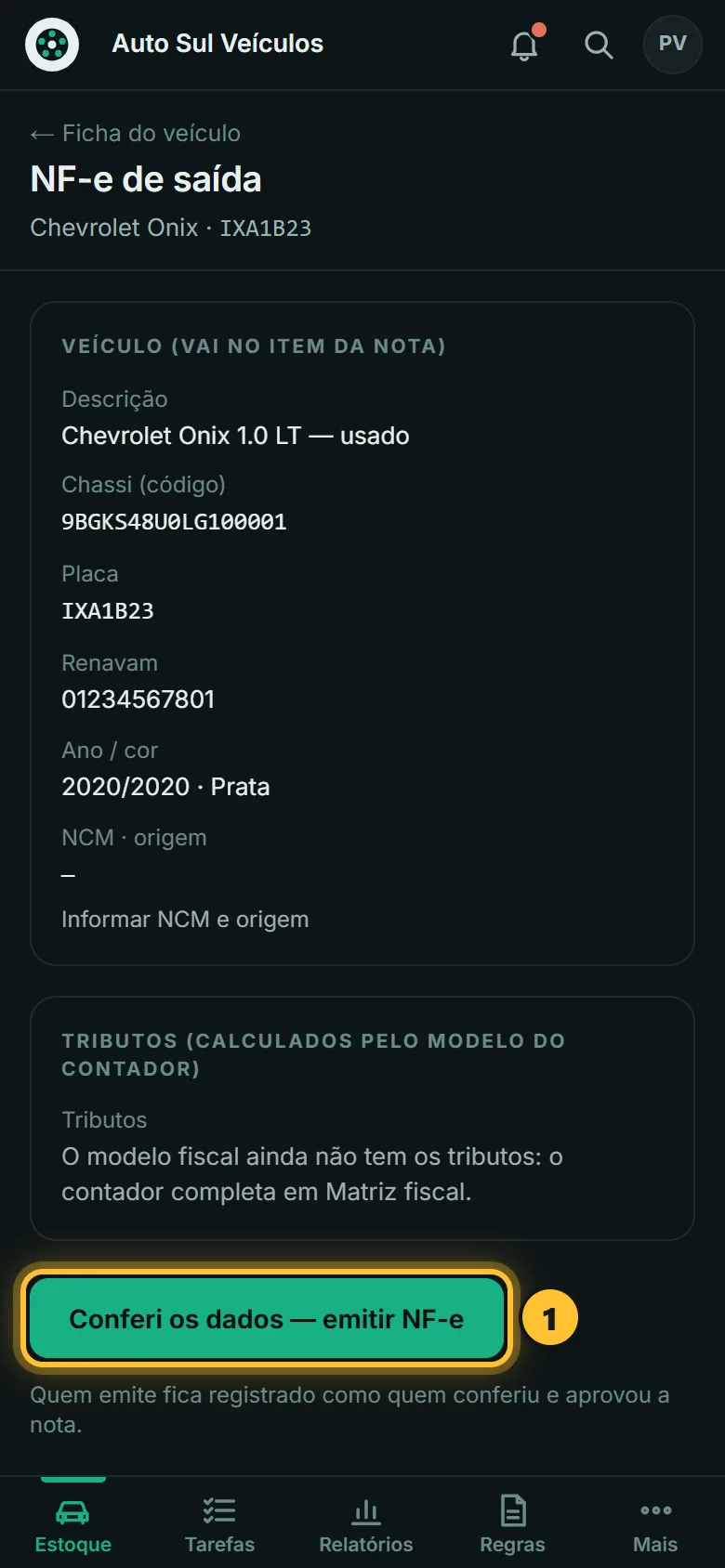
Na coluna Saída, toque em Emitir NF-e de saída. Na conferência, com ✓ Nada impede, toque em 1 Conferi os dados — emitir NF-e.
-
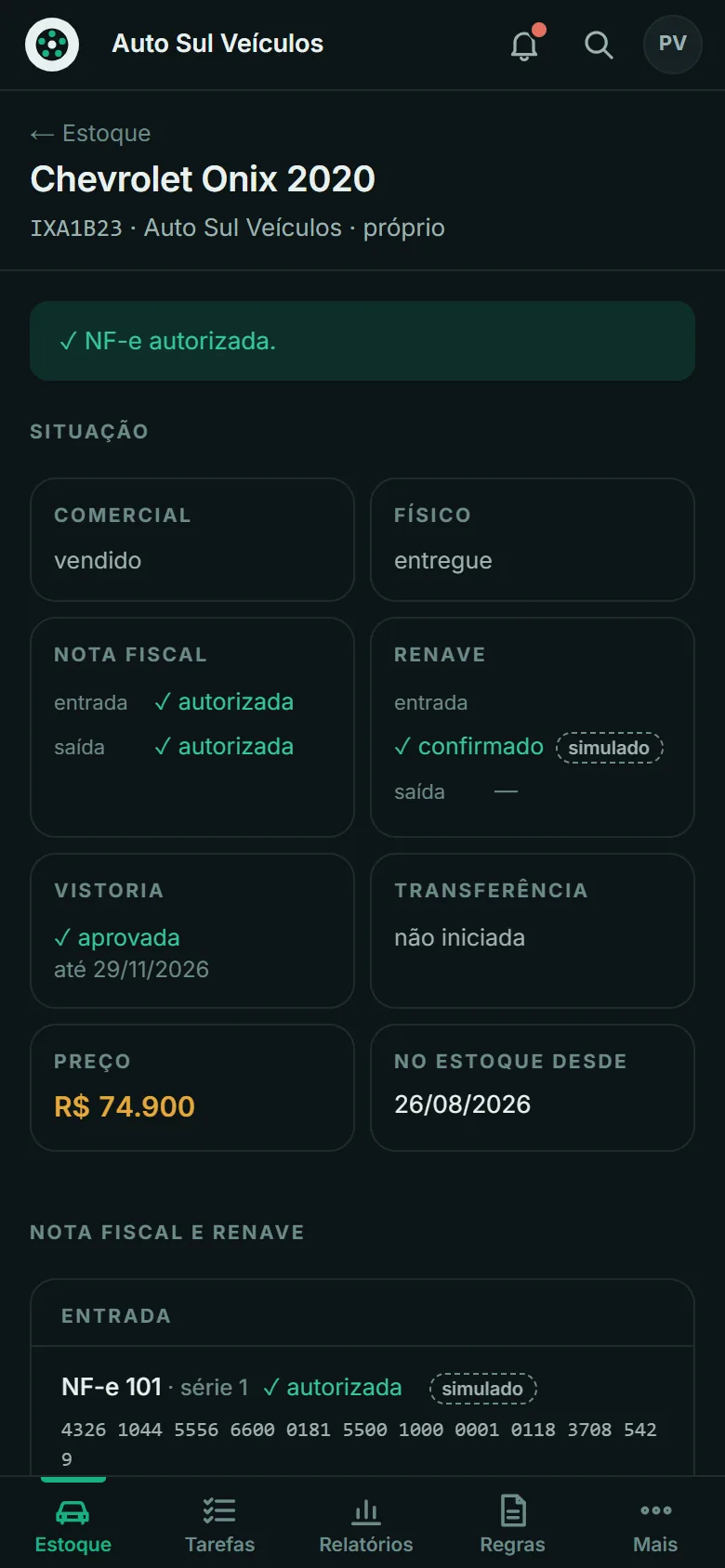
Com a nota ✓ autorizada, a certificadora faz a saída no RENAVE. Quando ela devolver o protocolo, use Informar RENAVE de saída, igual à entrada.
Acompanhar a transferência
Para quê? O carro só passa de verdade para o comprador quando a transferência termina. O prazo é de 30 dias.
-
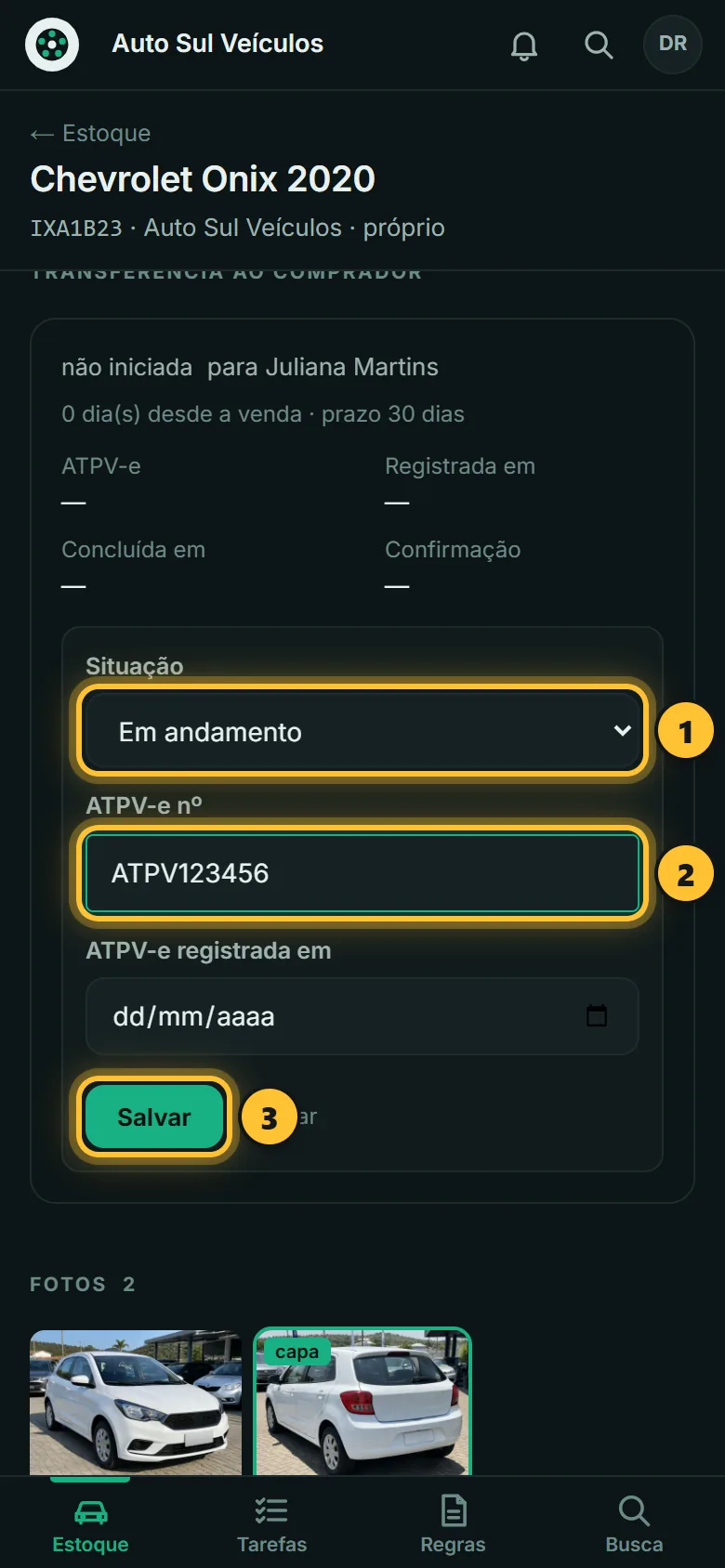
Na ficha, em Transferência ao comprador, toque em Atualizar transferência. Escolha a situação 1, escreva o número da ATPV-e 2 e toque em 3 Salvar.
Pátio, estoque antigo e tarefas
Para quê? Três coisas rápidas do dia a dia.
-
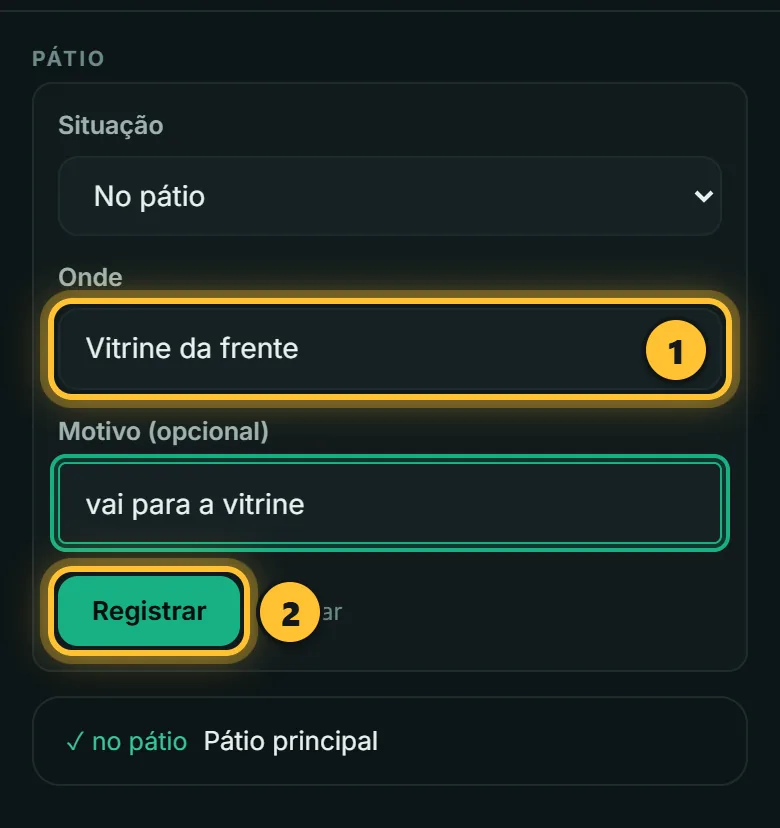
Pátio: na ficha, Mover. Escreva onde o carro está 1 e toque em 2 Registrar.
-
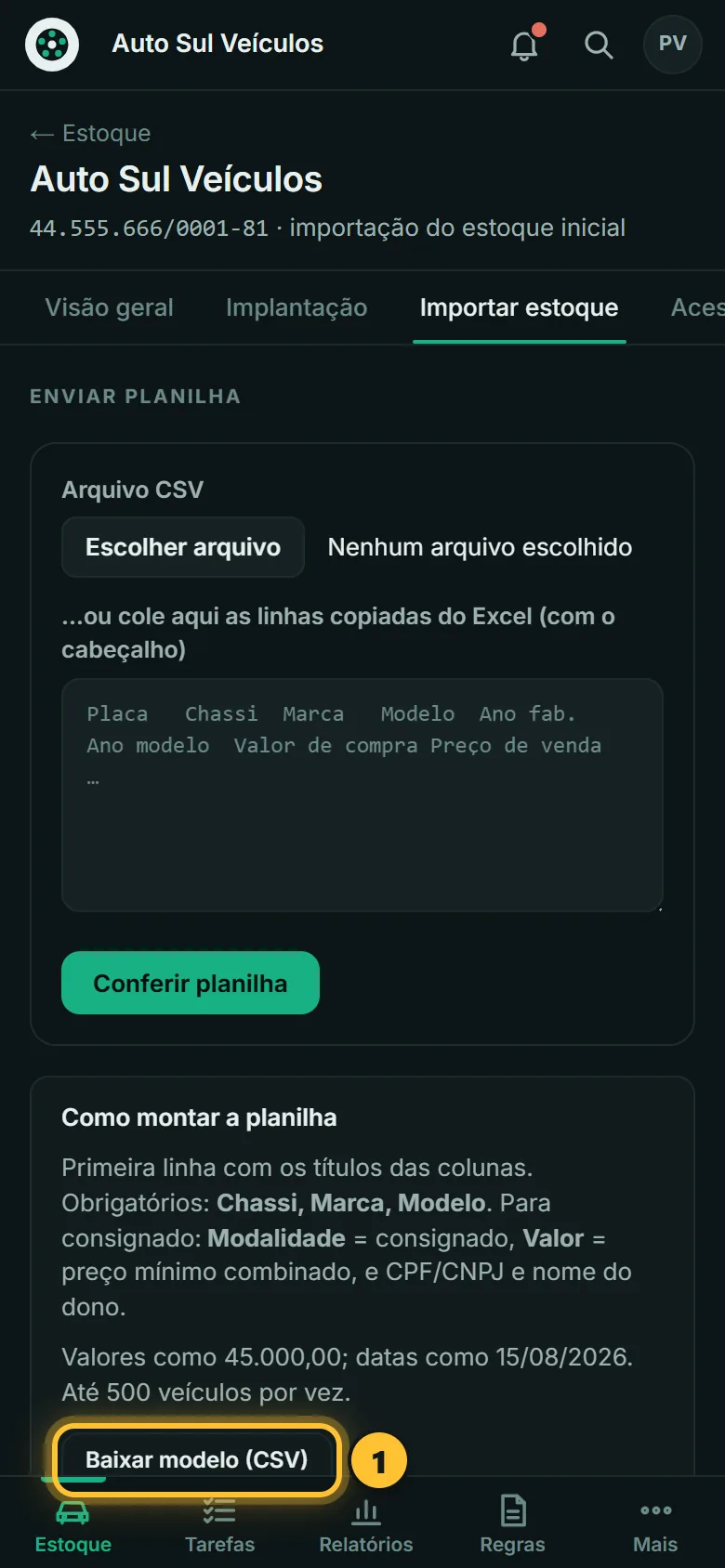
Estoque antigo: Loja → Importar estoque. Baixe o modelo 1, preencha e envie. Confira a prévia antes de importar.
-
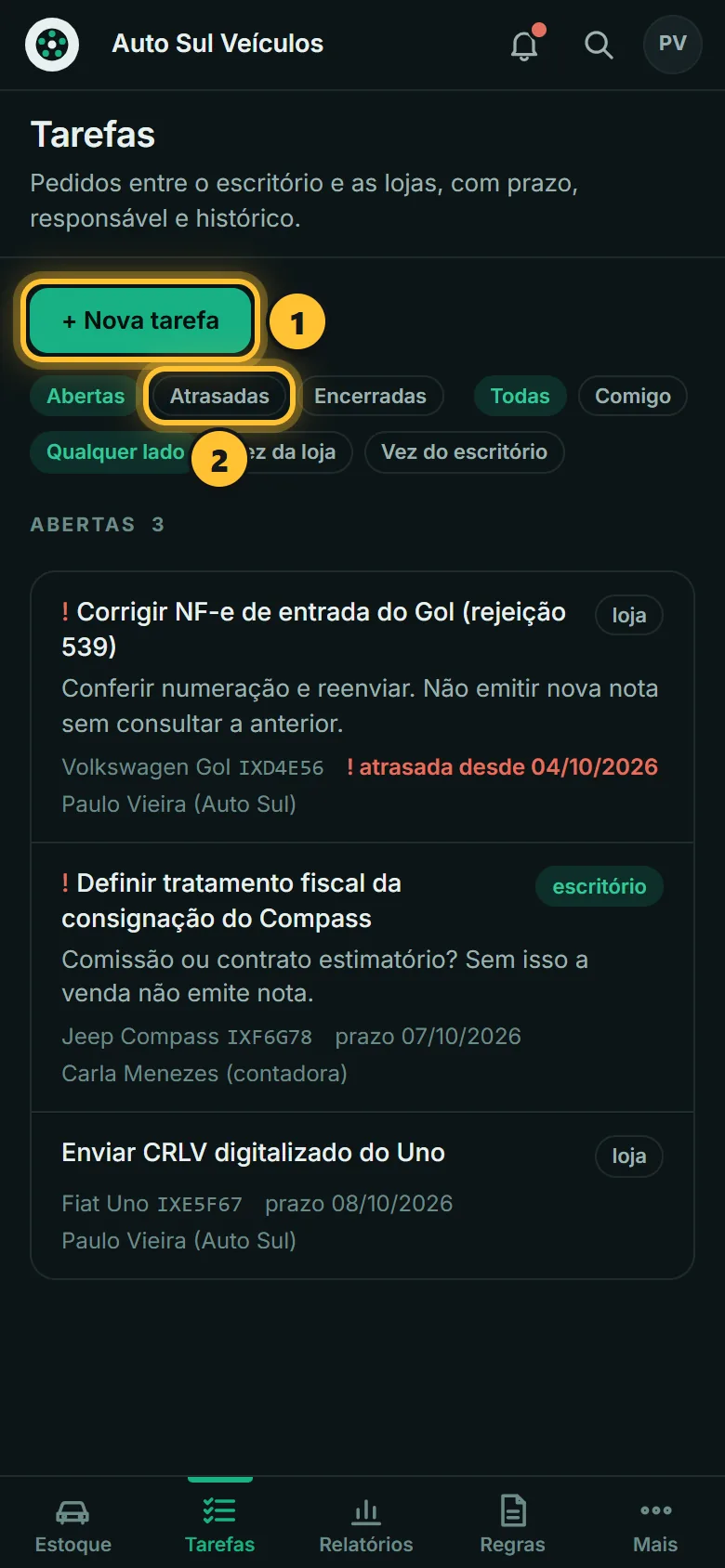
Tarefas: em Tarefas ficam os pedidos do escritório para a loja, com prazo. Abra a tarefa, escreva o andamento e conclua quando terminar.
O que você não vê (e tudo bem)
Você não aprova vendas, não cancela notas e não mexe em pagamentos. Isso fica com o gestor e o financeiro. As suas entradas e propostas vão para o gestor aprovar.
Socorro!
O botão Informar RENAVE não aparece
Falta a nota daquela fase autorizada, ou falta a placa ou o Renavam do carro: no lugar do botão aparece o formulário para completar.
A nota voltou rejeitada
A ficha mostra o motivo. Toque em Corrigir e reenviar: a conferência abre de novo e a nota vai com o mesmo número. Na dúvida, fale com o escritório.
Apareceu "Sem resposta do emissor"
Não emita de novo! Toque em Consultar situação. O AutoHub também consulta sozinho de tempos em tempos.
Esqueci a minha senha
Na tela de entrar, toque em Esqueci minha senha. Chega um e-mail com um link que vale 2 horas. Não chegou? Olhe o spam.
O sistema diz que o meu acesso está travado
Isso acontece depois de 5 senhas erradas seguidas. Espere 15 minutos e tente de novo, com calma. Ou use Esqueci minha senha.
Não acho um botão que o guia mostra
Cada pessoa vê só os botões do seu trabalho. Se o botão não aparece, provavelmente não é a sua vez naquele passo (ou é tarefa de outra pessoa). Na dúvida, pergunte ao gestor da loja.
Apareceu uma mensagem vermelha
Leia com calma: ela diz o que falta ou o que está errado. O que você já escreveu continua lá. Corrija e toque no botão de novo.
Fiz algo errado. Dá para apagar?
No AutoHub nada some: o que foi feito errado é cancelado ou desfeito, sempre com o motivo e o nome de quem fez. Fale com o gestor da loja.
Apareceu "Sem conexão com a internet"
O AutoHub precisa de internet. Confira o Wi-Fi ou os dados móveis e toque em Tentar de novo.
A tela está escura. Dá para deixar clara?
Sim. Toque no círculo com as suas iniciais e depois em Usar tema claro. Para voltar, Usar tema escuro.
Palavras difíceis
- Ficha do veículo
- A página de um carro. Tem tudo dele: fotos, documentos, negociações, nota e o que aconteceu.
- Estoque
- A lista dos carros da loja.
- Placa e chassi
- A placa é a do carro. O chassi é o "RG" do carro: 17 letras e números gravados nele e escritos no documento.
- Renavam
- O número do carro no Detran (9 a 11 números). Está no documento do carro (CRLV).
- CRLV
- O documento do carro (Certificado de Registro e Licenciamento).
- ATPV-e
- O documento eletrônico que passa o carro de um dono para outro.
- Proposta
- Uma venda que espera o "sim" do gestor da loja.
- Sino
- Onde chegam os avisos. Bolinha vermelha = tem coisa nova.
- NF-e
- A nota fiscal eletrônica do carro: de entrada (quando chega) e de saída (quando vende).
- RENAVE
- O registro nacional dos carros em estoque. A certificadora faz; você informa o protocolo.
- Protocolo
- O número que a certificadora devolve quando o RENAVE deu certo.
- Conferência
- A tela que mostra tudo o que vai na nota antes de emitir.
- Vistoria / VIT
- A vistoria confere o carro. A VIT é a vistoria para a transferência, que vale poucas horas.
- XML
- O arquivo da nota fiscal. É ele que vale, não o papel.
Certificado de Operador AutoHub
0 de 12 missões
Marque Já sei fazer! no fim de cada missão. Quando completar todas, este quadro vira o seu certificado.
Parabéns! Você completou todas as missões. Agora é com você: bom trabalho e boas vendas!
Guia do D'Kolves AutoHub · atualizado em 05/11/2026 · As telas mostram uma loja de teste com dados fictícios.
Ficou com dúvida? Veja o manual completo ou fale com o escritório D'Kolves.