Guia do Lojista
Para quem manda na loja. Do primeiro acesso até a venda com nota, RENAVE e dinheiro no caixa, com as telas de verdade.
- Cerca de 45 minutos
- Celular ou computador
- 18 missões em 3 partes
- 1Os números amarelos do texto são os mesmos das fotos. Eles mostram onde tocar.
- As fotos são telas de verdade do AutoHub. Toque numa foto para ver grande.
- Terminou uma missão? Marque Já sei fazer! e veja o seu progresso lá em cima.
Parte 1 · Deixar a loja pronta
Entrar no AutoHub
Para quê? Para usar o sistema, você precisa da sua senha. Ninguém manda senha pronta: você mesmo cria a sua.
-
Procure no seu e-mail uma mensagem do D'Kolves AutoHub (de no-reply@dkolves.app.br). Ela traz um botão para criar a sua senha. Não achou? Olhe a caixa de spam.
O convite vale 48 horas e funciona uma vez só. Se passou do prazo, peça outro a o escritório D'Kolves.
-
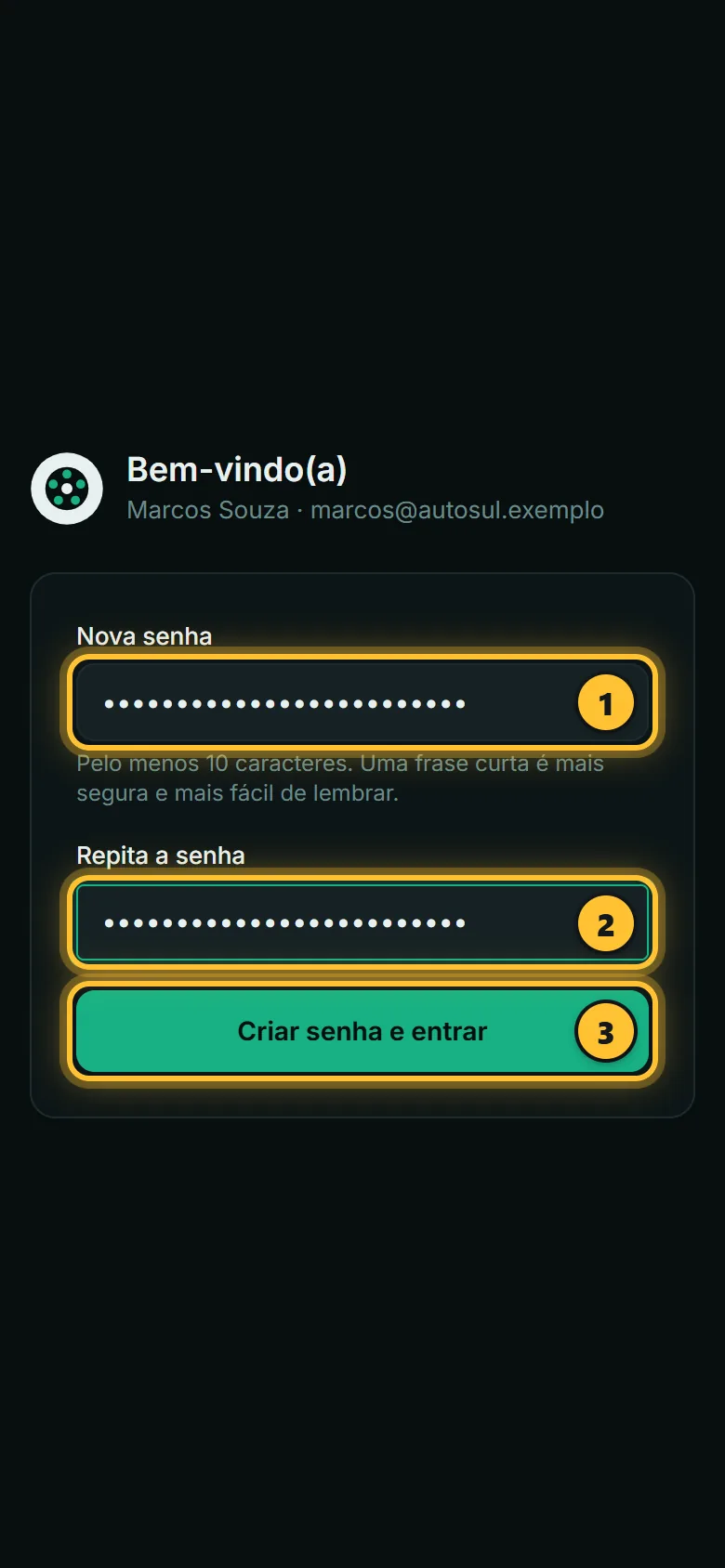
Abre a tela Bem-vindo(a), já com o seu nome. Escreva uma senha nova em 1 e repita a mesma senha em 2. Depois toque em 3 Criar senha e entrar.
A senha precisa ter pelo menos 10 letras ou números. Uma frase curta é fácil de lembrar e difícil de adivinhar, por exemplo: meu carro azul de 2026.
-
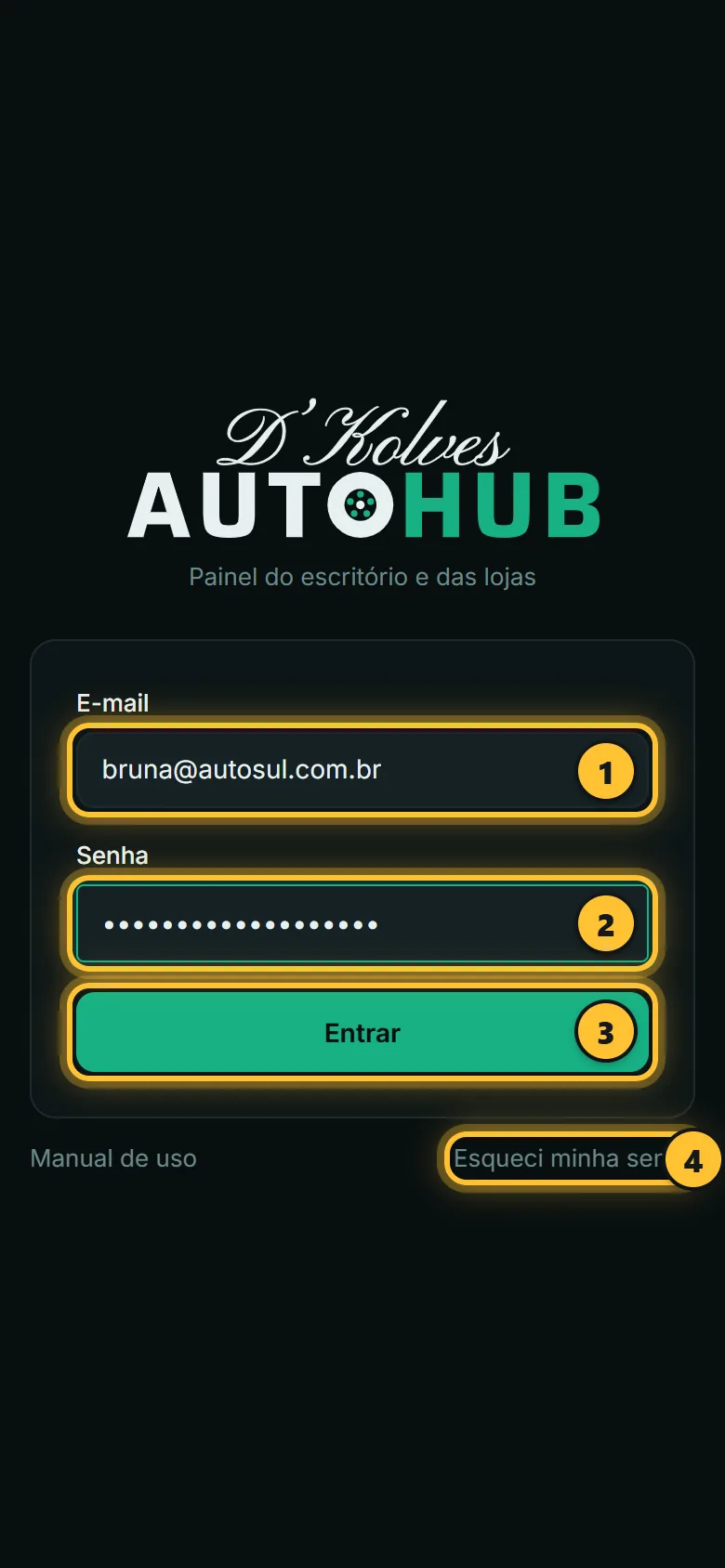
Das próximas vezes, entre pelo endereço autohub.dkolves.app.br. Escreva o seu e-mail em 1, a sua senha em 2 e toque em 3 Entrar.
Esqueceu a senha? Toque em 4 Esqueci minha senha: chega um e-mail para você criar outra.
-
Deixe o AutoHub na tela do celular, como um aplicativo:
- Android: toque no círculo com as suas iniciais (lá em cima, à direita) e depois em Instalar o aplicativo.
- iPhone: abra no Safari, toque em Compartilhar (o quadrado com a setinha) e depois em Adicionar à Tela de Início.
Conhecer a tela
Para quê? Saber onde fica cada coisa da sua loja.
-
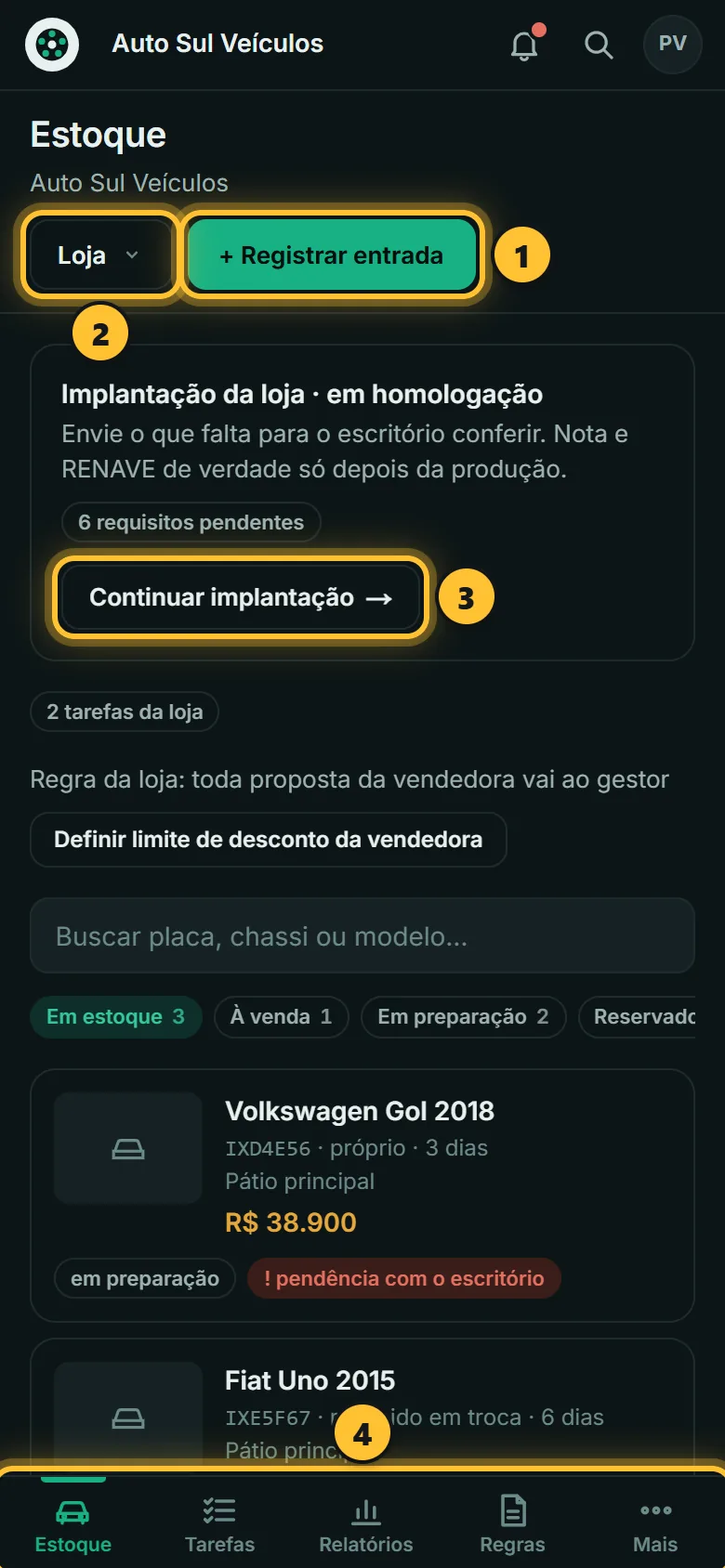
Você começa no Estoque. Lá em cima ficam:
- 1 + Registrar entrada: quando chega um carro (missão 7);
- 2 o menu Loja: dados da loja, implantação e importar estoque;
- 3 o quadro da implantação: enquanto a loja não está pronta, ele mostra o que falta e leva até lá.
-
A barra de baixo 4 tem Estoque, Tarefas, Relatórios, Regras e Mais (lá ficam Busca e Usuários). No alto, o sino traz os avisos, a lupa procura qualquer coisa e o círculo com as suas iniciais é a sua conta.
Preparar a loja (implantação)
Para quê? Antes de emitir nota de verdade, o escritório confere os papéis da loja. Esta tela mostra o que falta.
-
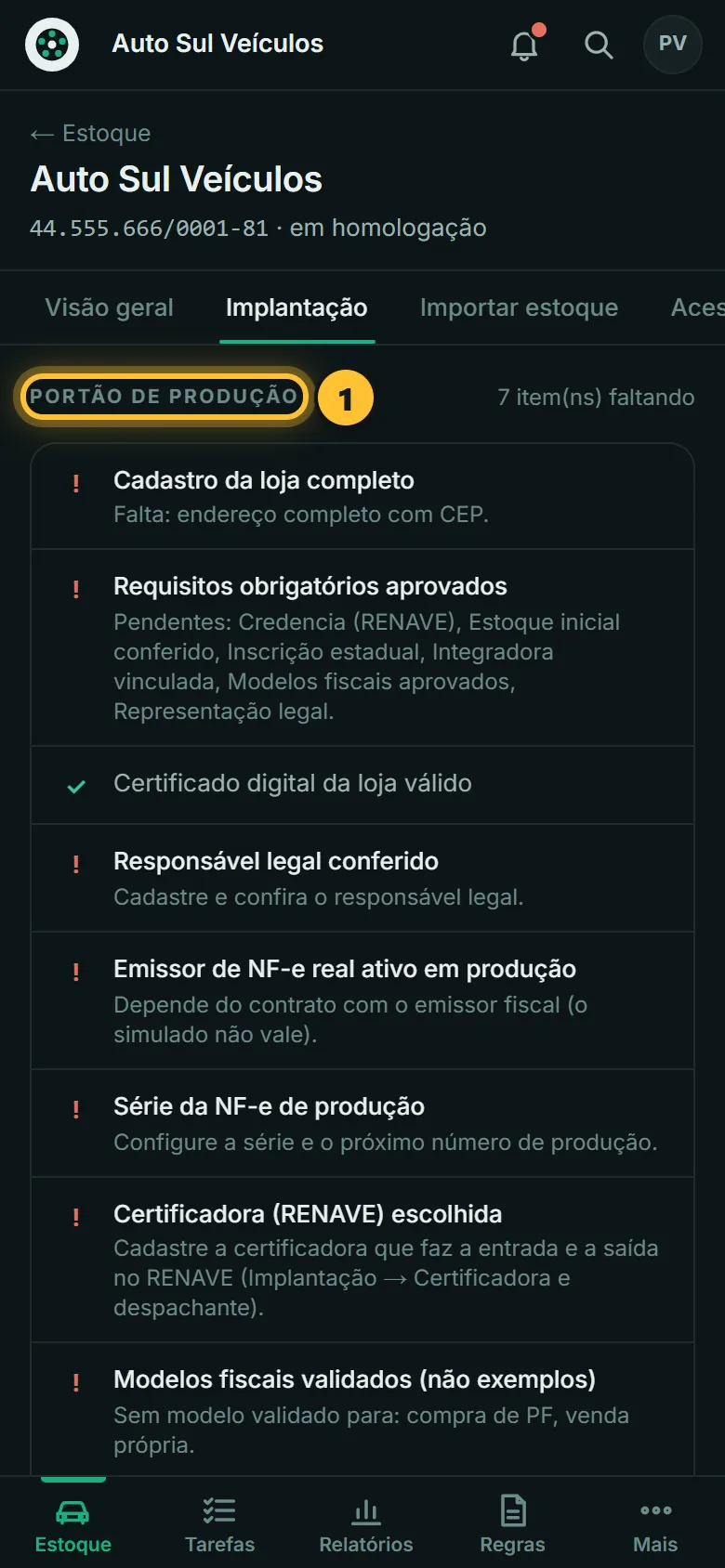
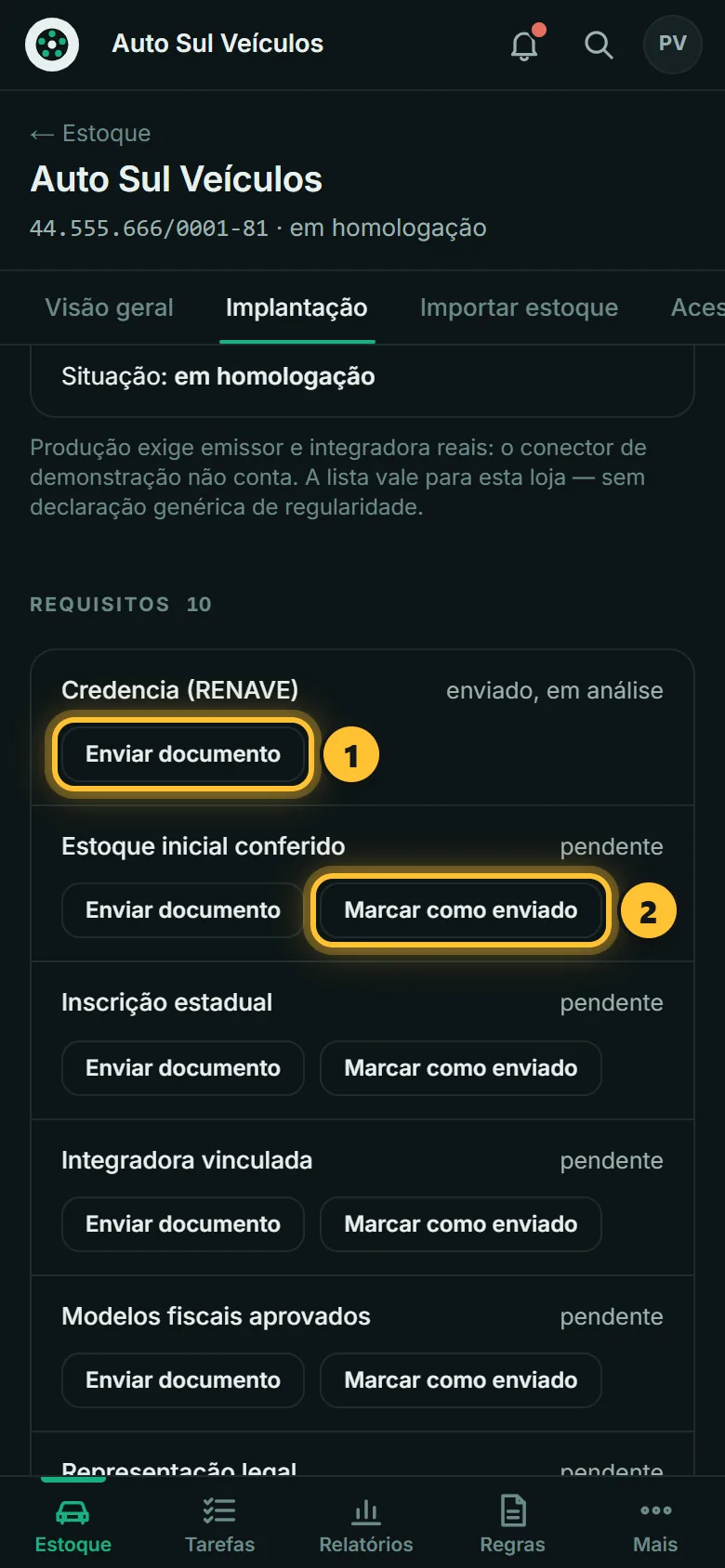
Toque em Continuar implantação → no quadro do estoque. O Portão de produção 1 é a lista do que precisa estar pronto. Cada item fica ✓ quando está ok.
-
Em Requisitos, mande cada documento pedido: toque em 1 Enviar documento (foto ou PDF). Já entregou de outro jeito? Toque em 2 Marcar como enviado.
-
O escritório confere e aprova. Quando tudo fica ✓, a loja passa de em homologação para em produção.
Escolher a certificadora e o despachante
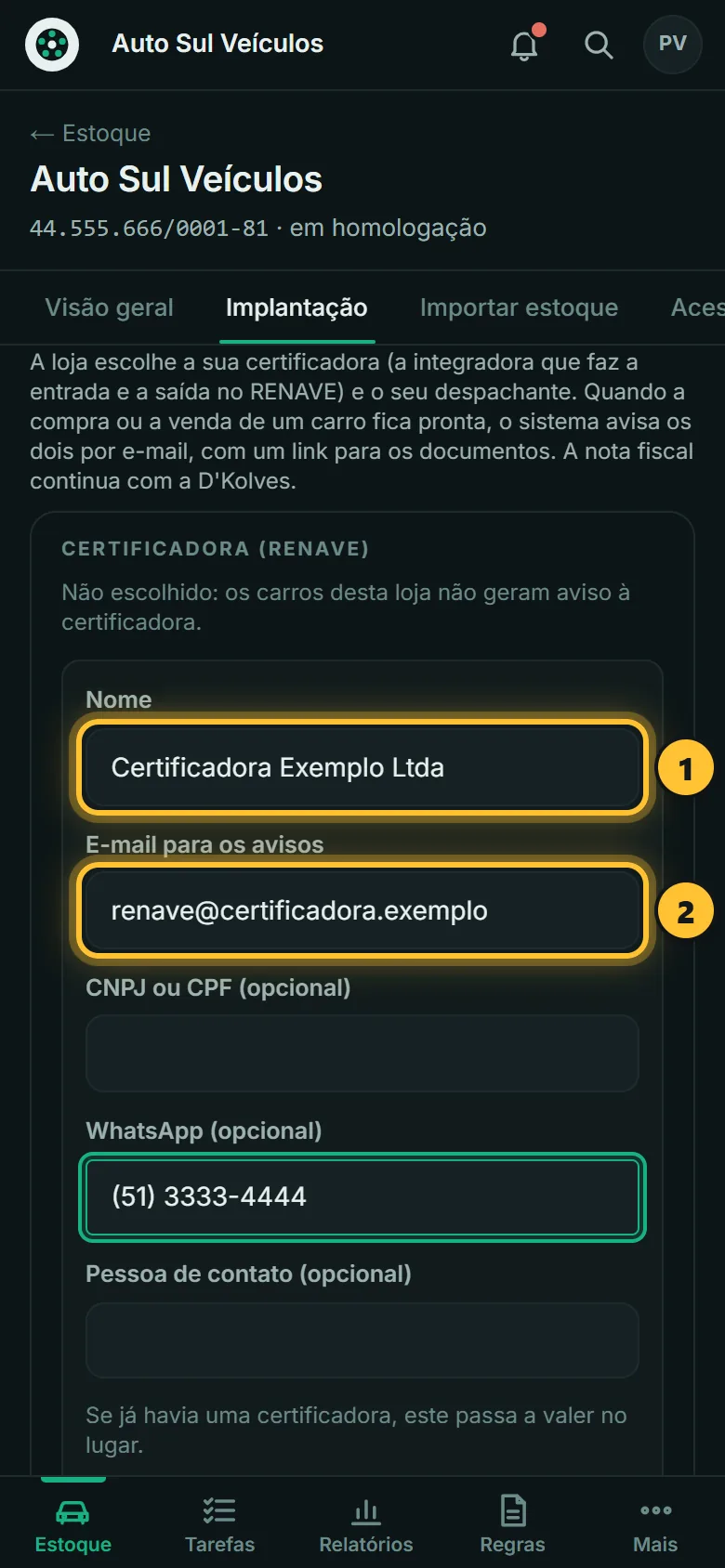
Para quê? Quem faz o RENAVE é a certificadora da sua loja. O AutoHub avisa ela e o despachante por e-mail, com os documentos certos.
-
Na tela da implantação, em Certificadora e despachante, toque em + Certificadora. Escreva o nome em 1 e o e-mail que recebe os avisos em 2. Desça e toque em Salvar.
-
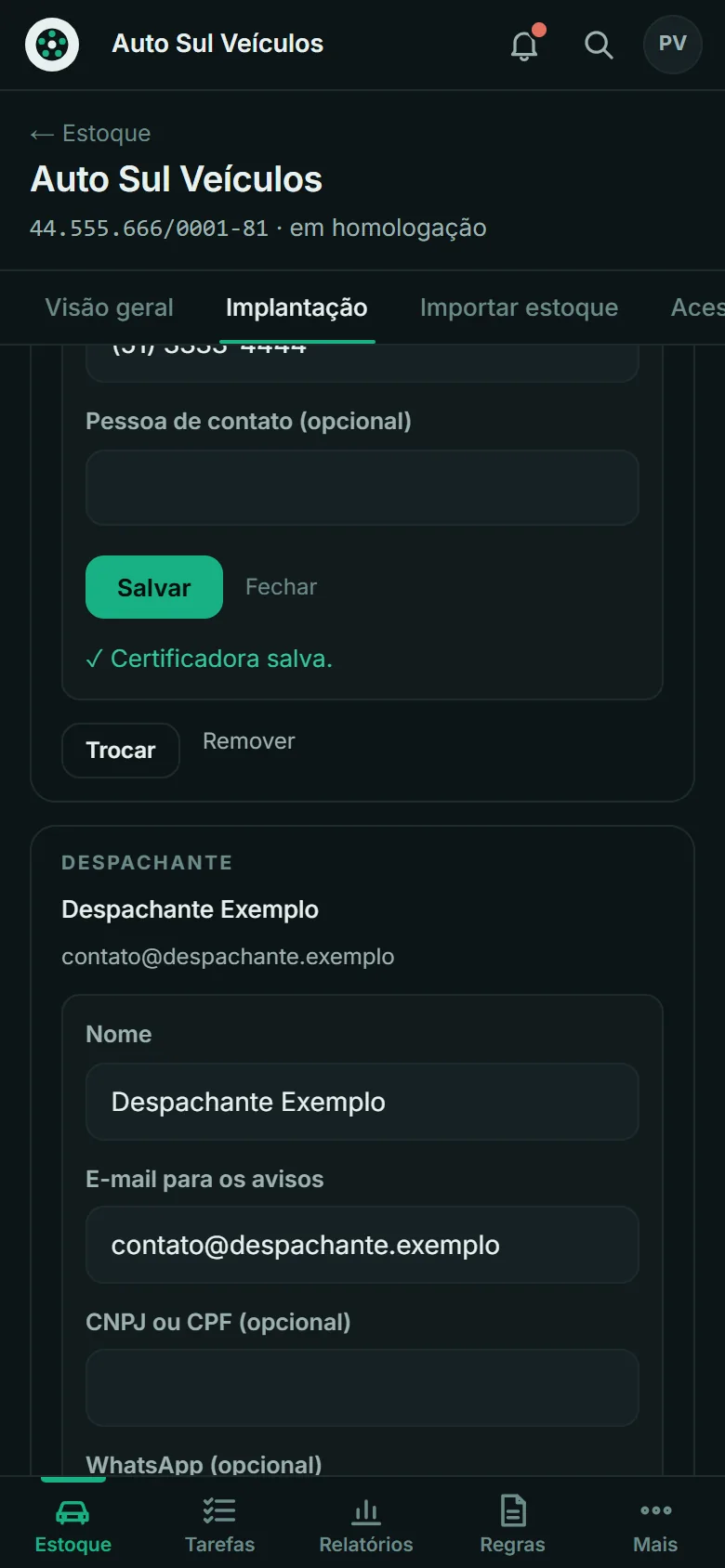
Faça o mesmo em + Despachante. Pronto: os dois aparecem na lista, e você pode Trocar ou Remover quando quiser.
Montar a sua equipe
Para quê? Cada pessoa da loja entra com o próprio acesso e vê só o que o trabalho dela precisa.
-
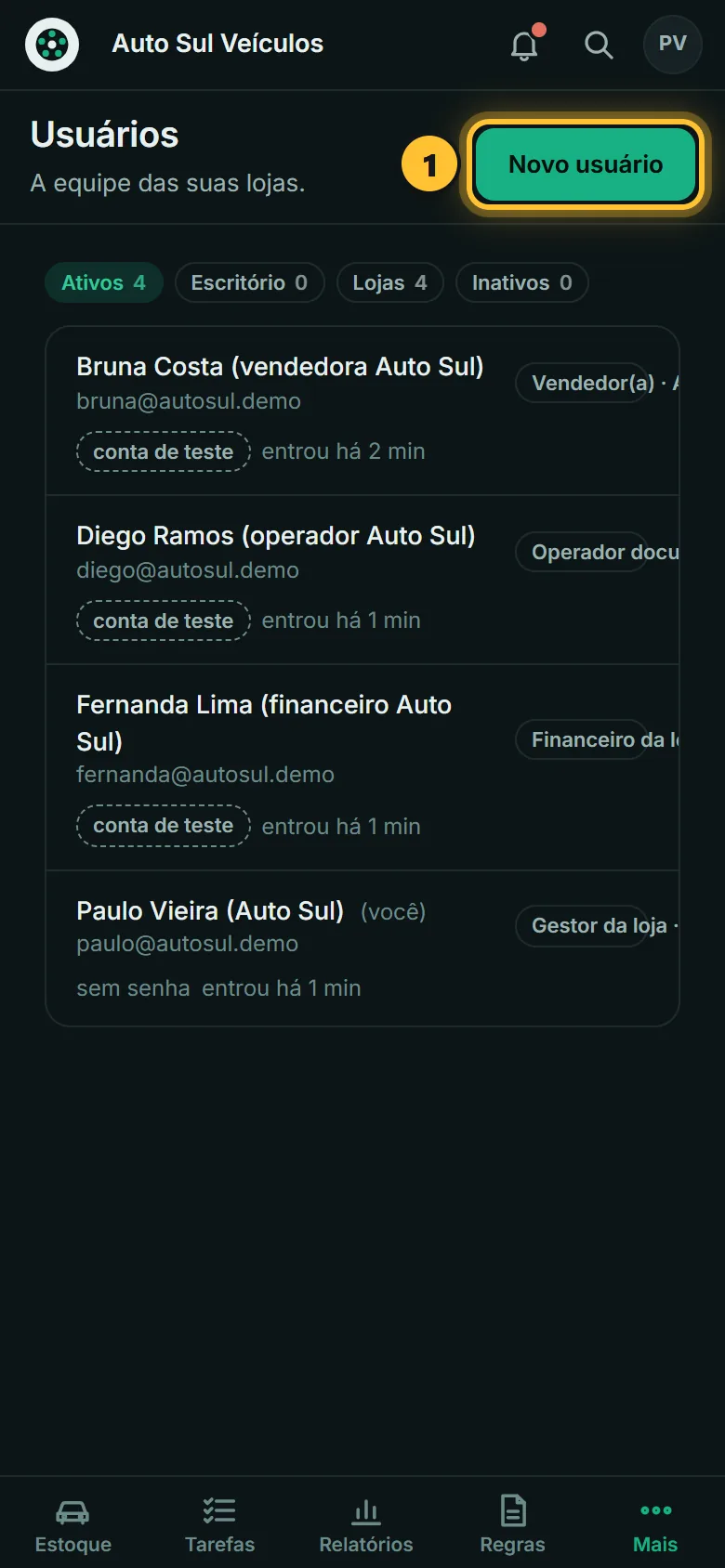
Toque em Mais → Usuários. Aparece a sua equipe. Toque em 1 Novo usuário.
-
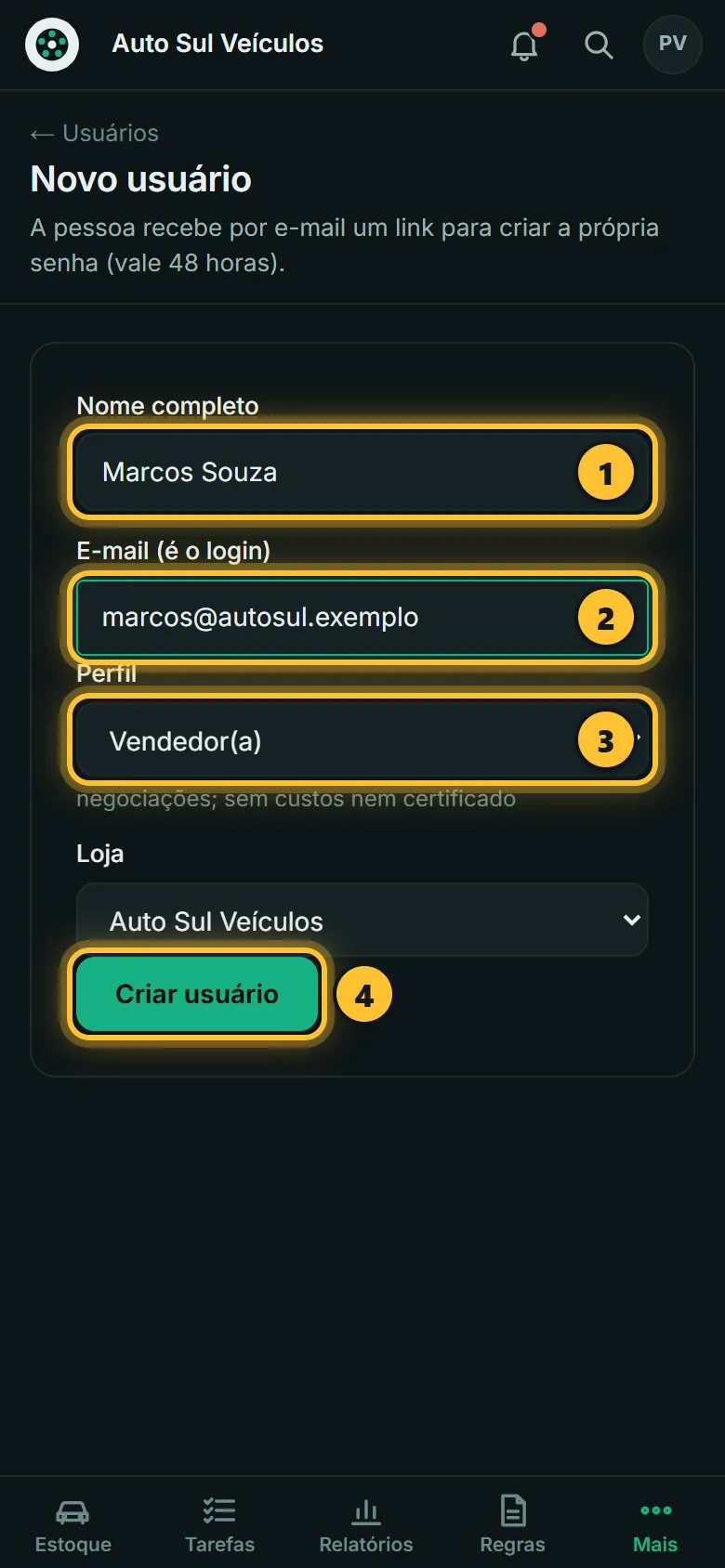
Escreva o nome 1, o e-mail 2 (é com ele que a pessoa entra) e escolha o perfil 3:
- Vendedor(a): atende cliente, fotos, checklist e manda a venda para você aprovar;
- Operador documental: entradas, documentos, notas, RENAVE, vistoria e transferência;
- Financeiro da loja: pagamentos, recebimentos e custos.
Toque em 4 Criar usuário.
-
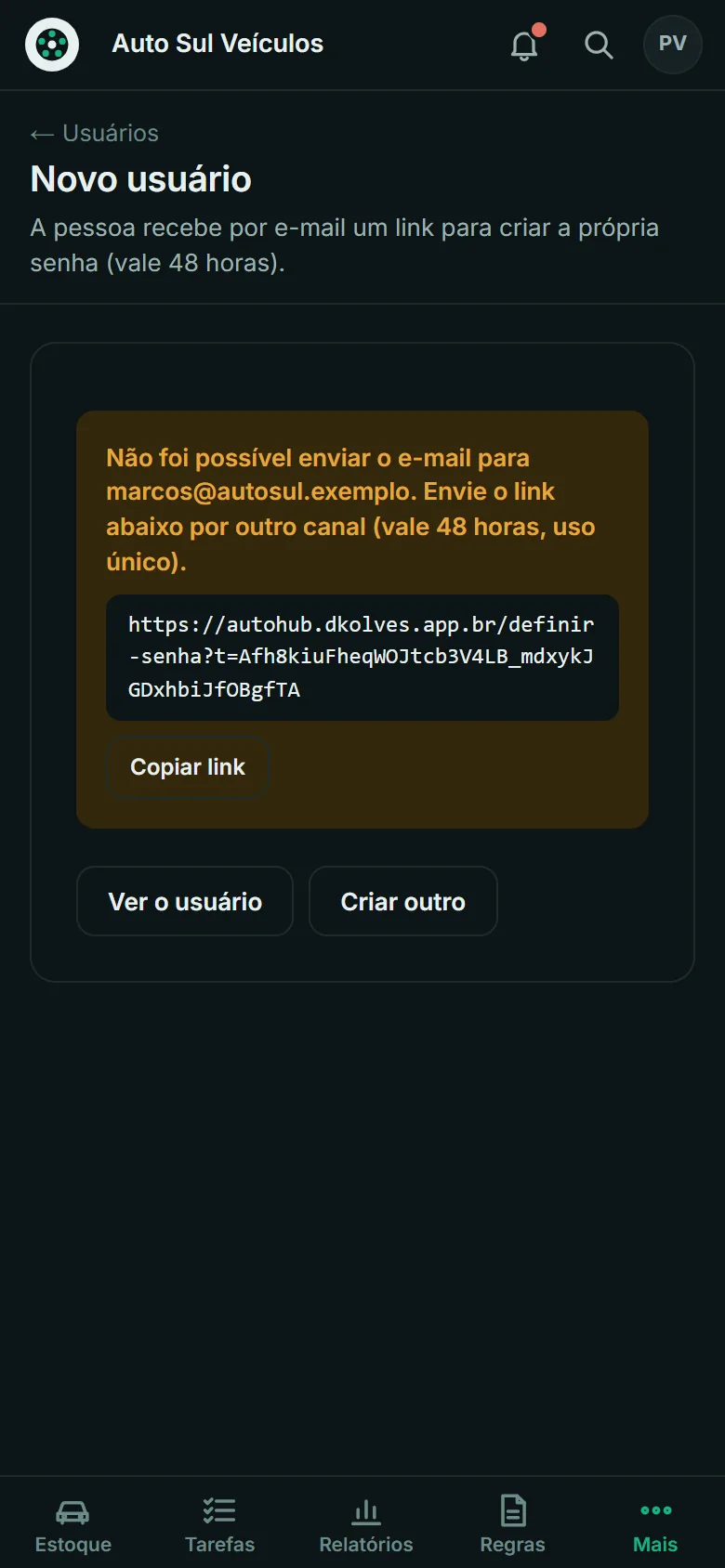
A pessoa recebe um convite por e-mail (vale 48 horas) e cria a própria senha. Se o e-mail não sair, a tela mostra o link uma vez: toque em Copiar link e mande por WhatsApp.
Trazer o estoque que você já tem
Para quê? Não precisa digitar carro por carro: dá para trazer tudo de uma planilha.
-
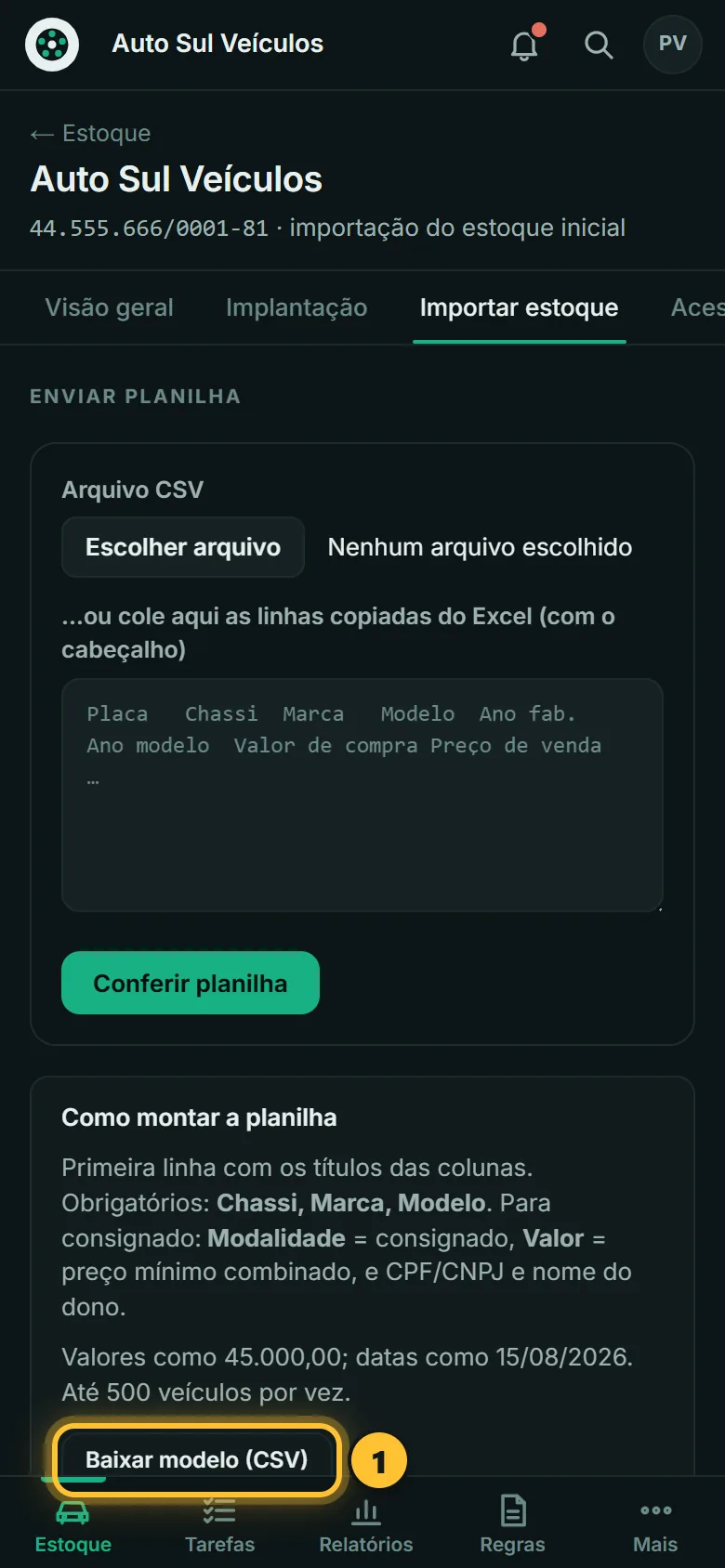
Toque em Loja → Importar estoque. Toque em 1 Baixar modelo (CSV), abra no Excel e preencha uma linha por carro. Só chassi, marca e modelo são obrigatórios.
-
Envie a planilha (ou cole as linhas copiadas do Excel) e toque em Conferir planilha. Leia a prévia: ela mostra linha por linha o que está certo e o que tem erro. Depois, Importar.
Parte 2 · O caminho de cada carro
Registrar a entrada de um carro
Para quê? Todo carro que chega na loja (comprado ou consignado) começa aqui.
-
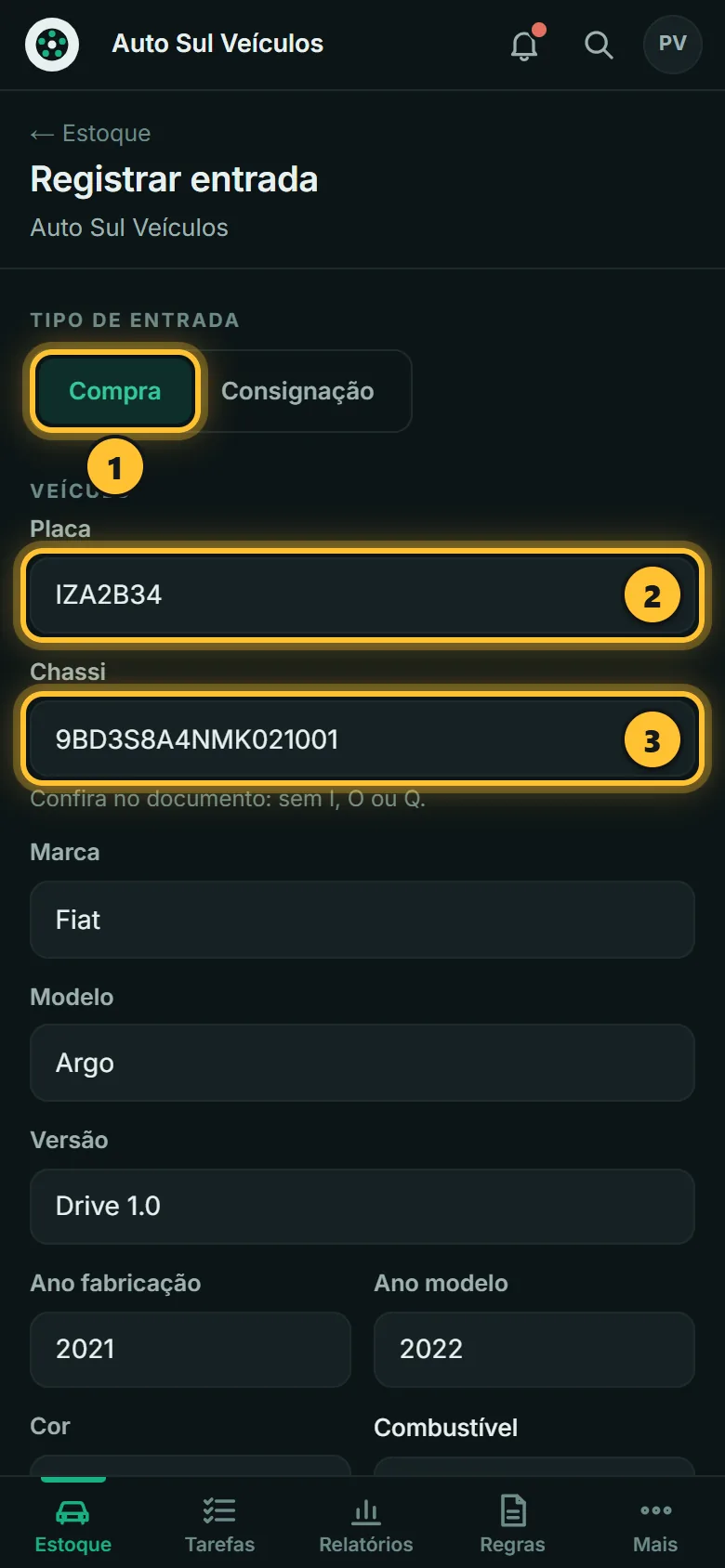
No estoque, toque em + Registrar entrada. Escolha 1 Compra (a loja comprou) ou Consignação (a loja vende para o dono). Escreva a placa 2, o chassi 3 e o resto do carro.
-
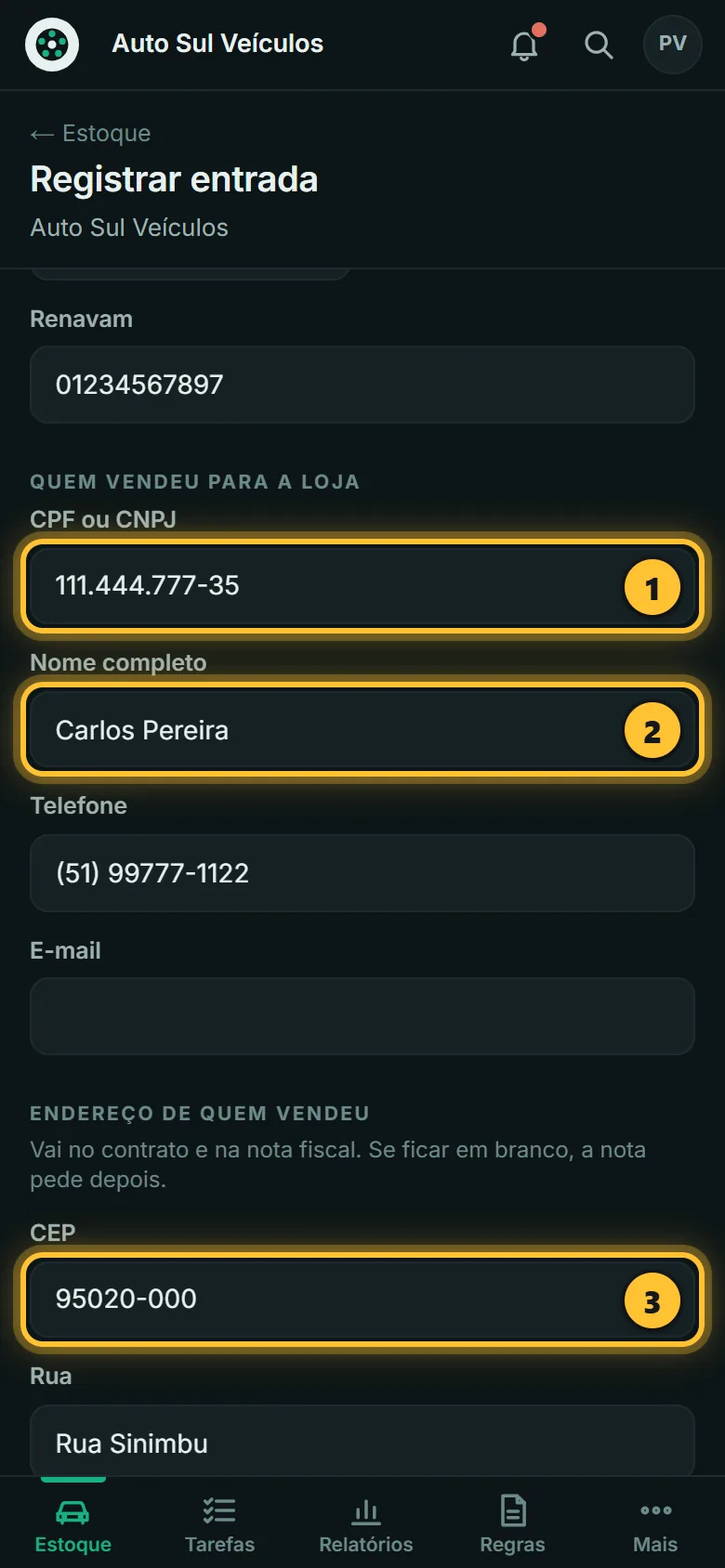
Depois, quem vendeu: CPF 1, nome 2 e o endereço 3. O endereço vai na nota de entrada.
Já comprou dessa pessoa antes? Digite o CPF e o resto vem sozinho. No endereço, digite o CEP: a rua e a cidade aparecem.
-
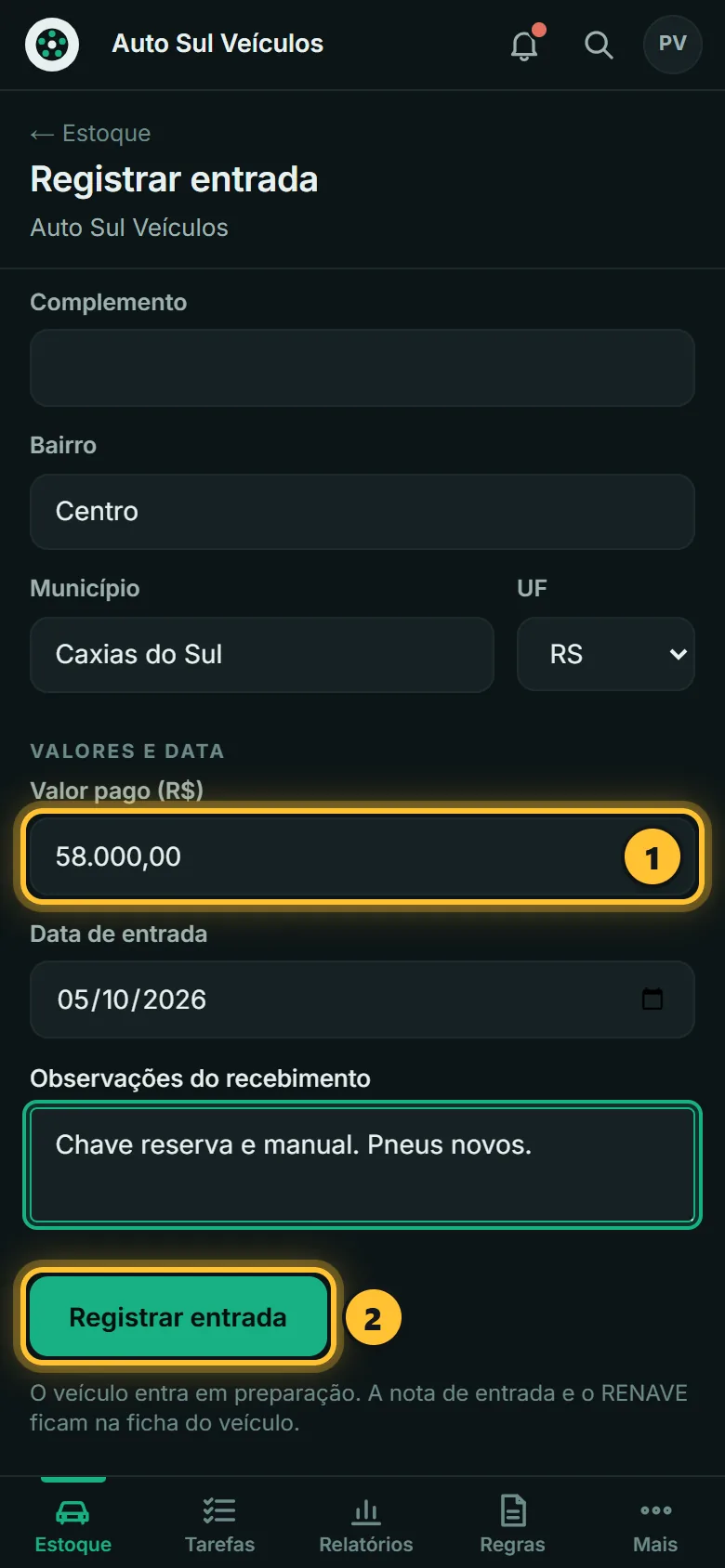
Escreva quanto a loja pagou 1, confira a data e anote o que veio com o carro. Toque em 2 Registrar entrada.
-
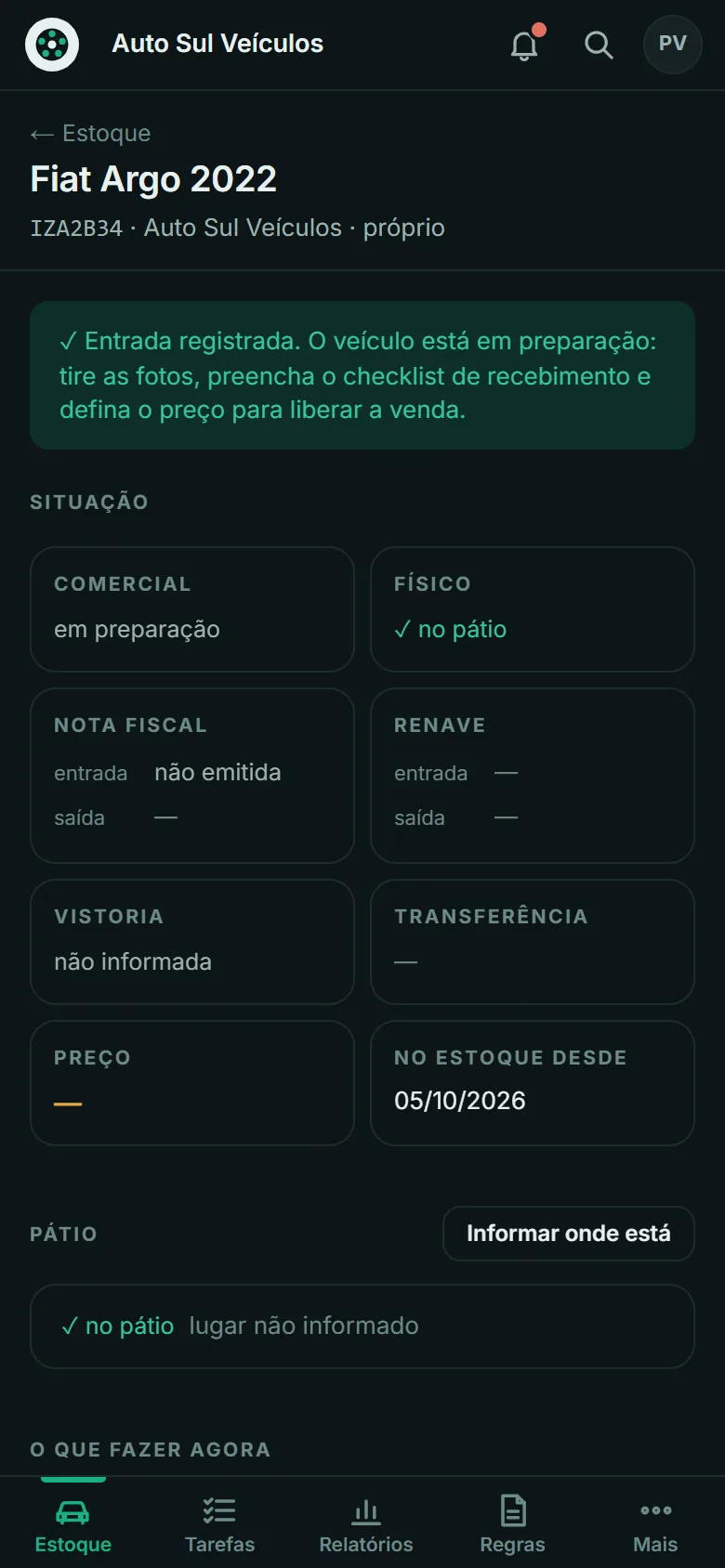
Pronto: abre a ficha do carro, em preparação. A faixa verde diz o que vem a seguir: fotos, checklist e preço.
Lançar os custos do carro
Para quê? Polimento, pneu, despachante... Anotando os custos, o AutoHub mostra quanto você lucra de verdade em cada carro.
-
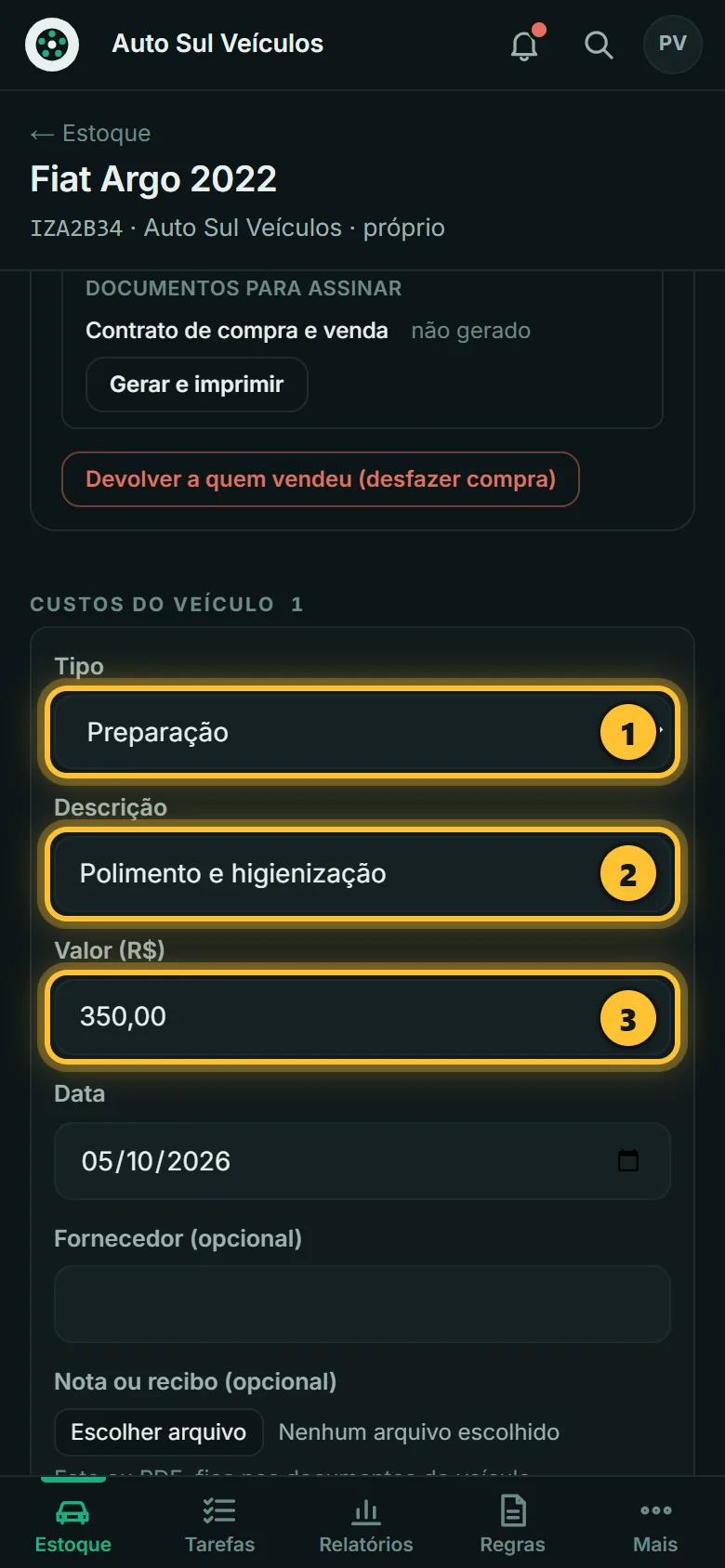
Na ficha, em Custos do veículo, toque em + Lançar custo. Escolha o tipo 1, escreva o que foi 2 e o valor 3.
-
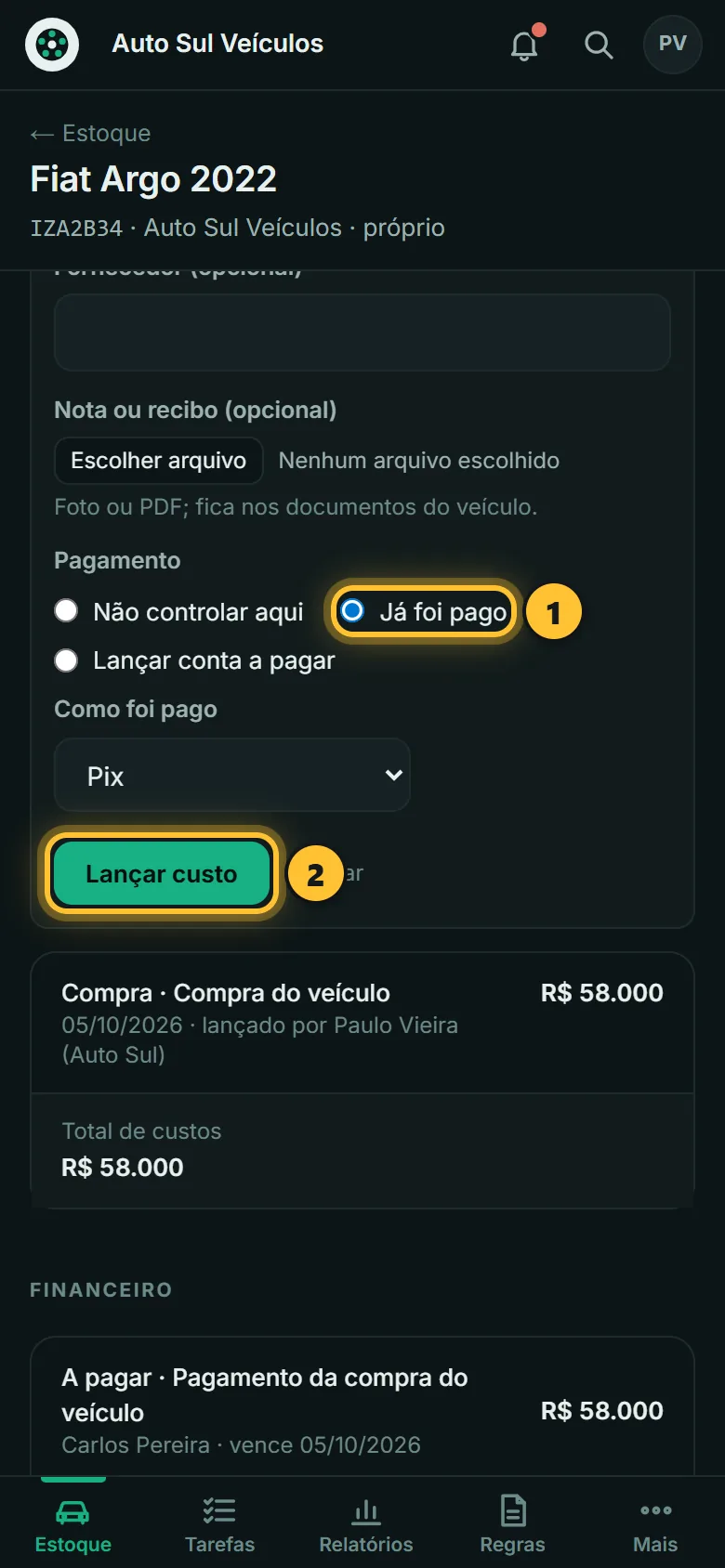
Diga se 1 Já foi pago ou se é para Lançar conta a pagar. Toque em 2 Lançar custo.
-
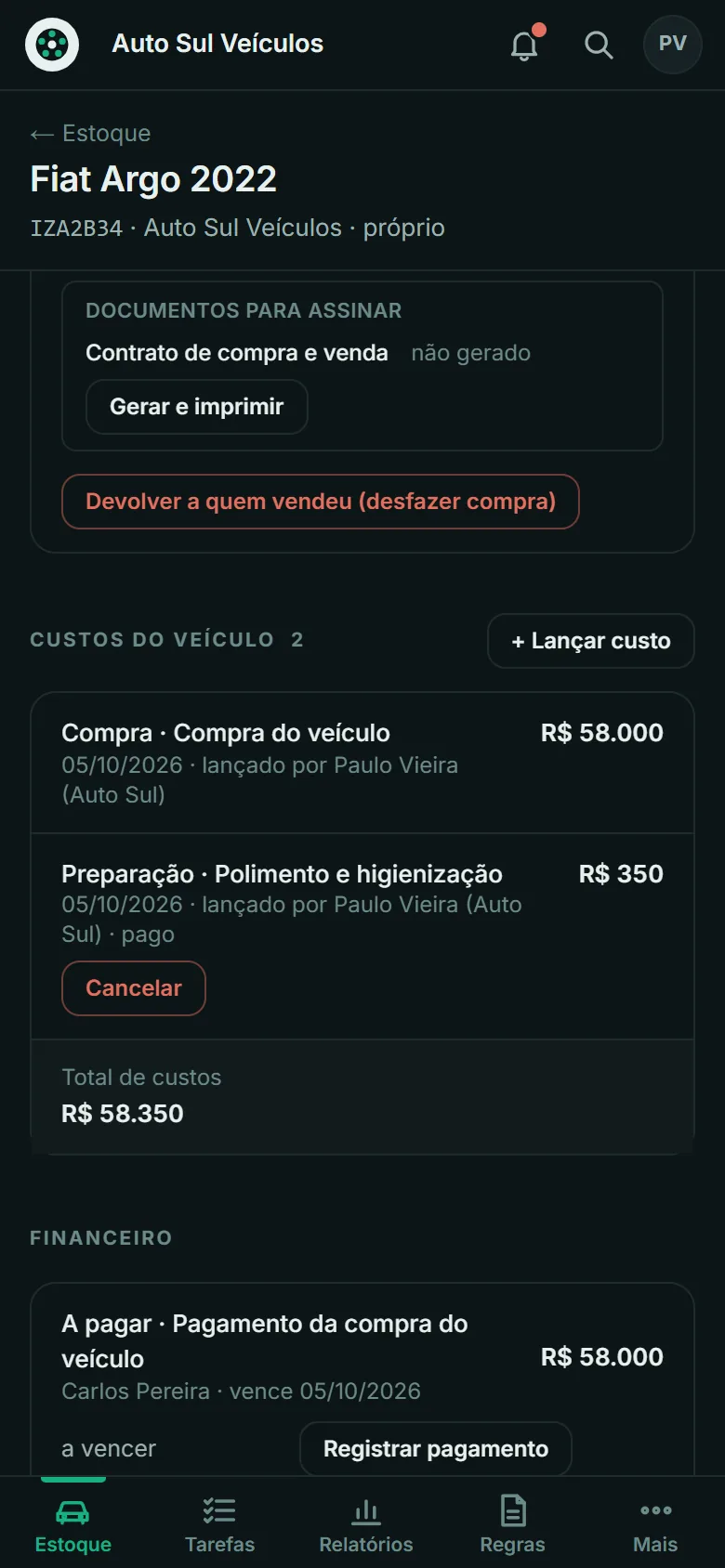
O custo entra na lista, com o total. Depois do preço, aparece também a margem do carro.
Pôr o preço e liberar para venda
Para quê? Só você (ou o escritório) põe o preço. Com preço, o carro fica à venda para a equipe.
-
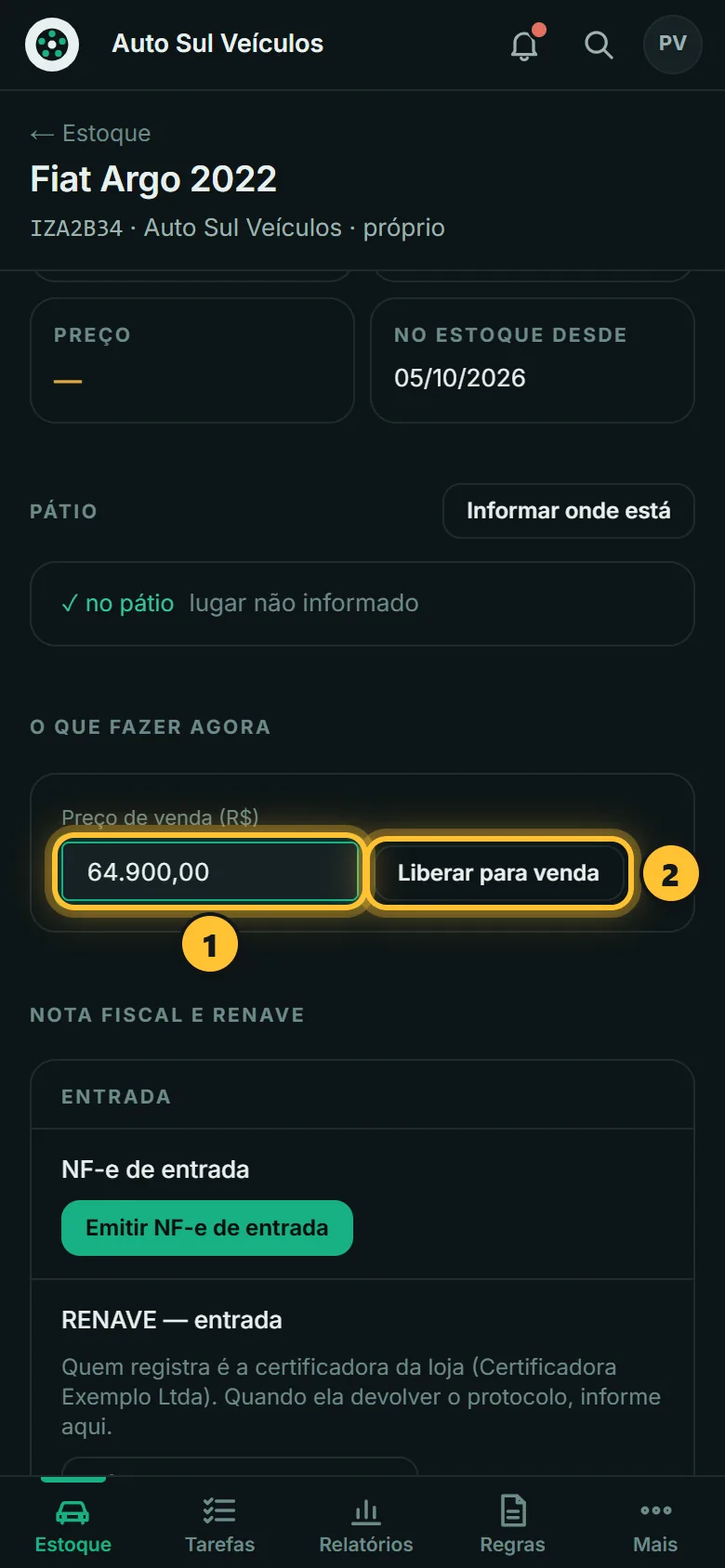
Na ficha, em O que fazer agora, escreva o preço em 1 e toque em 2 Liberar para venda.
-
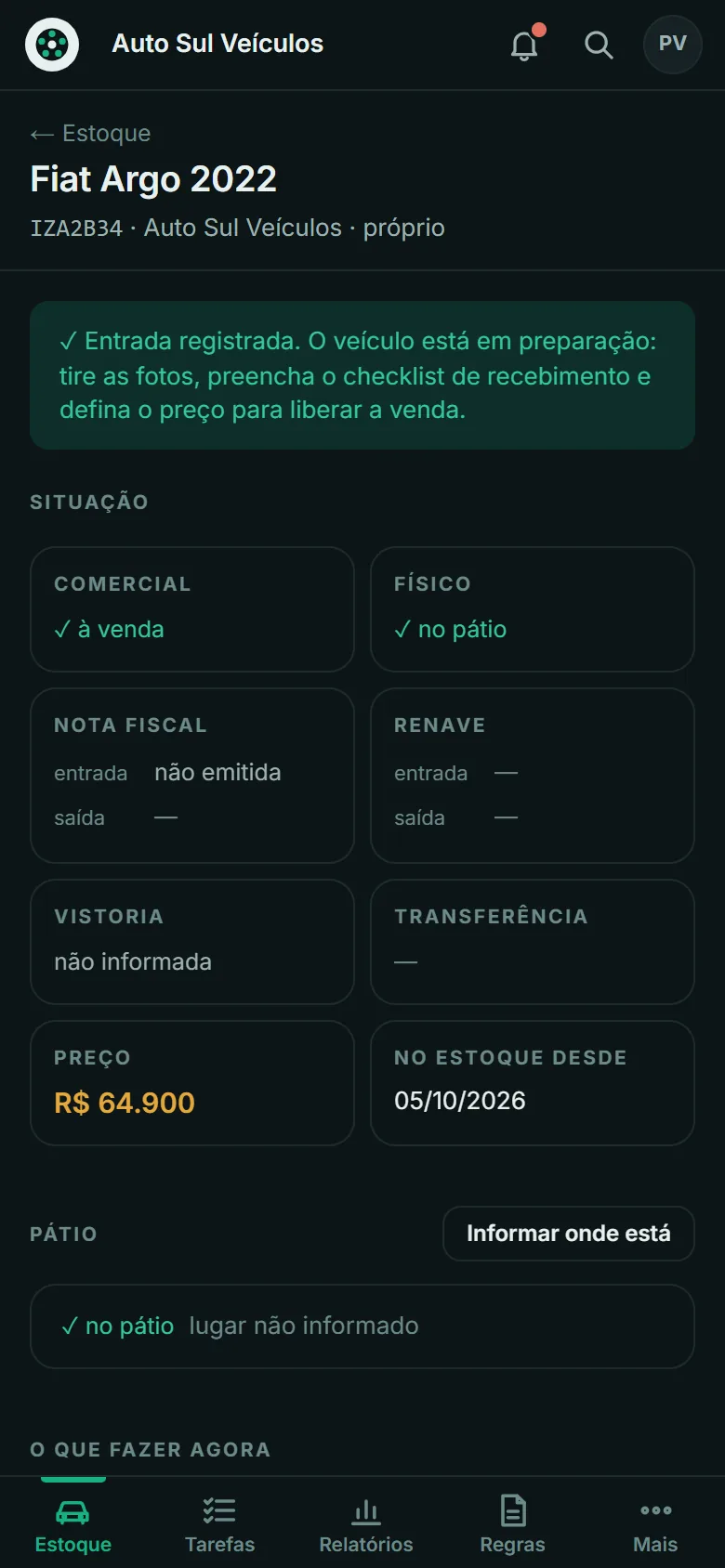
O carro passa a à venda, com o preço em amarelo. Para mudar depois, o mesmo lugar vira Alterar preço.
Dar um limite de desconto à vendedora
Para quê? Quer que pequenas vendas fechem sem você? Dê um limite. Acima dele, a venda continua vindo para você.
-
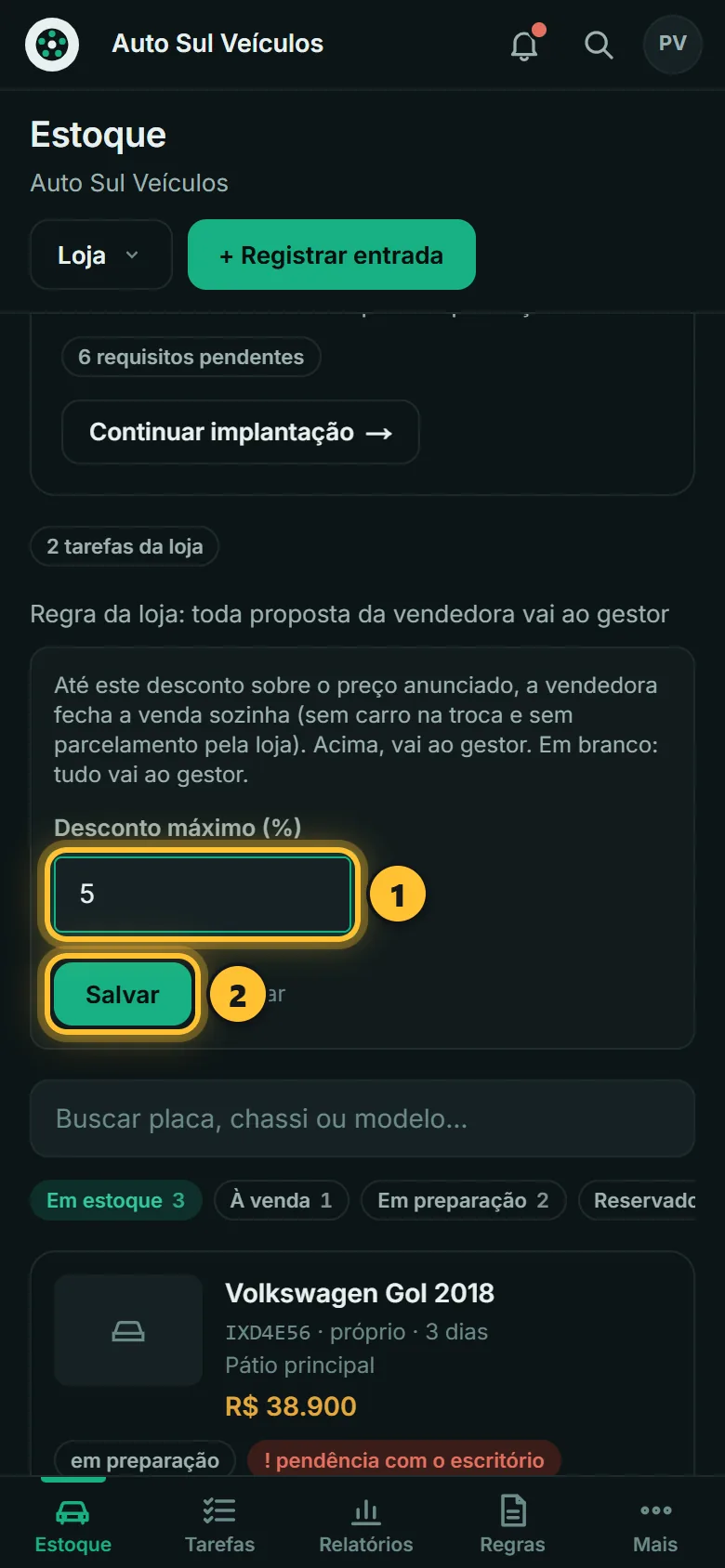
No estoque, toque em Definir limite de desconto da vendedora. Escreva a porcentagem 1 (de 0 a 30) e toque em 2 Salvar.
Aprovar a venda
Para quê? A vendedora manda a proposta; você diz "sim" e o carro fica reservado para o cliente.
-
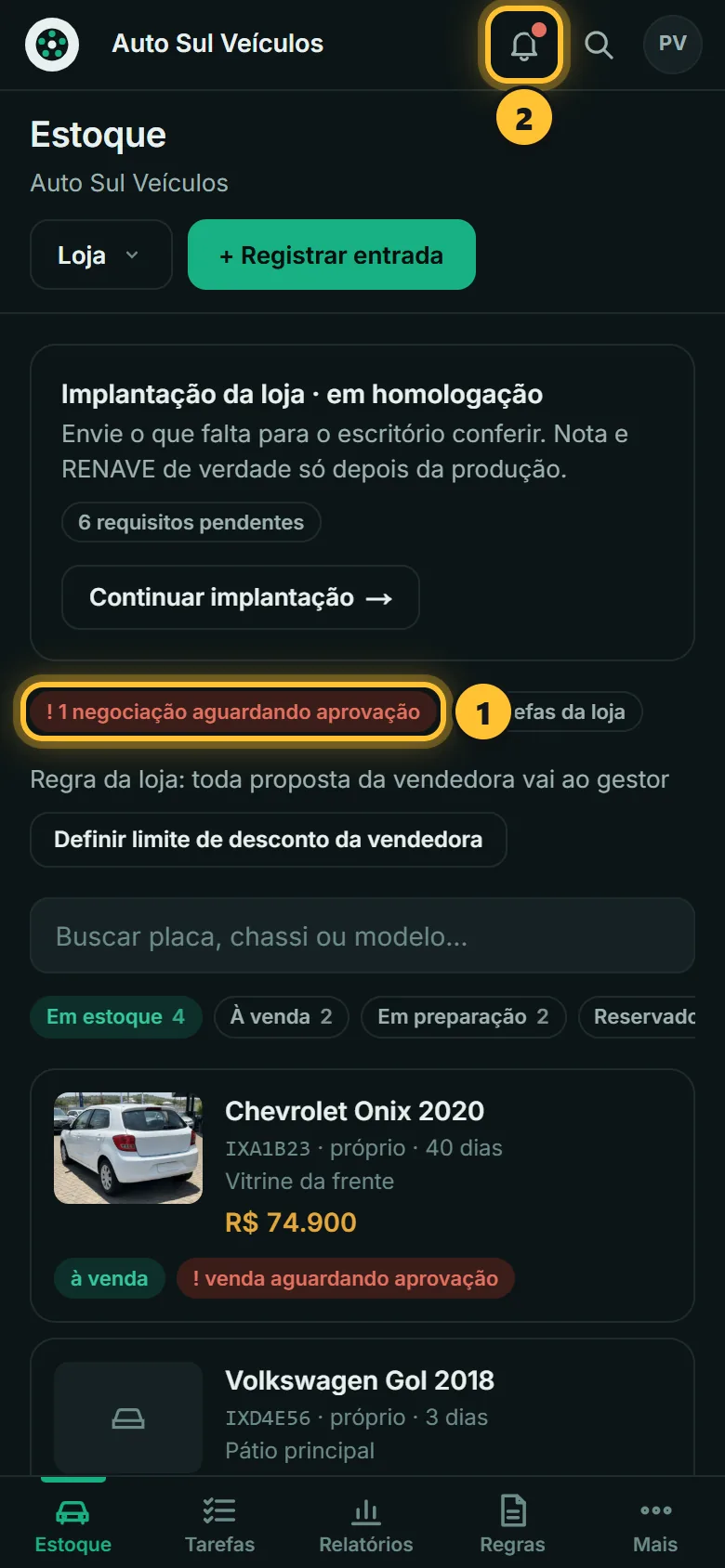
Chegou proposta? O estoque mostra 1 ! 1 negociação aguardando aprovação e o sino 2 ganha uma bolinha vermelha.
-
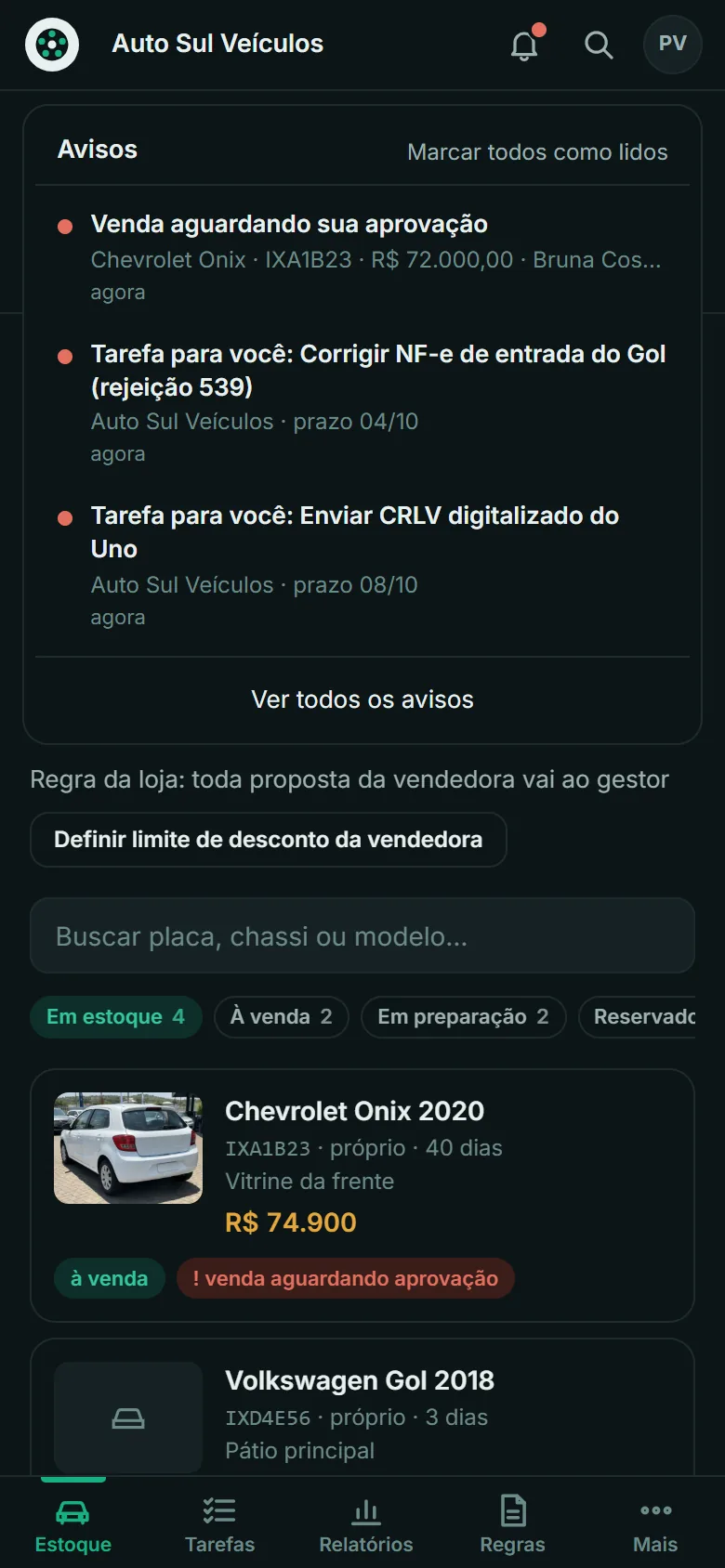
Toque no sino: aparece Venda aguardando sua aprovação, com o carro, o valor e quem vendeu. Toque no aviso.
-
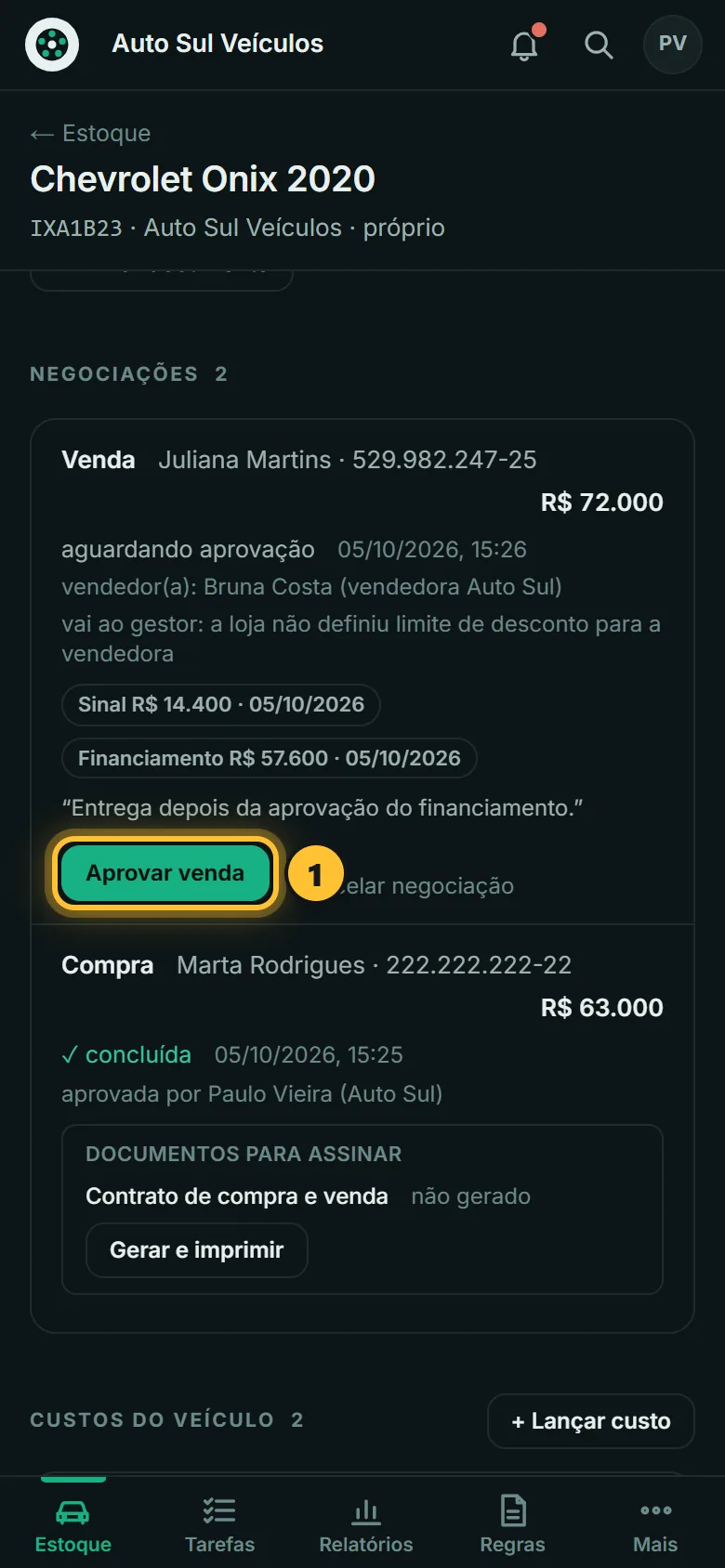
Na ficha, em Negociações, confira o comprador, o valor e as formas de pagamento. Está certo? Toque em 1 Aprovar venda. Não está? Cancelar negociação, com o motivo.
-
O carro fica reservado para o cliente, e a vendedora recebe o aviso.
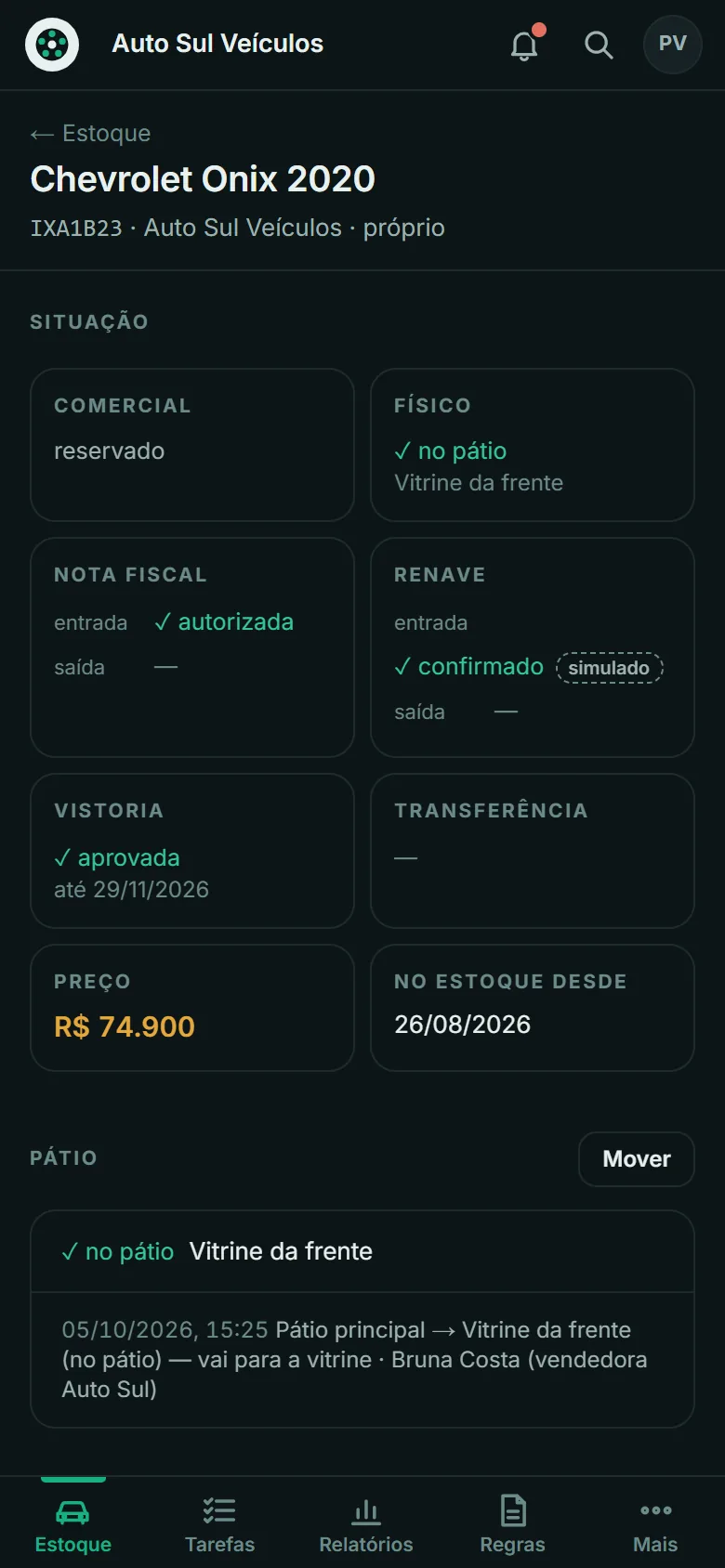
Entregar o carro ao cliente
Para quê? No dia da entrega, você conclui a venda. É aí que o carro sai do estoque.
-
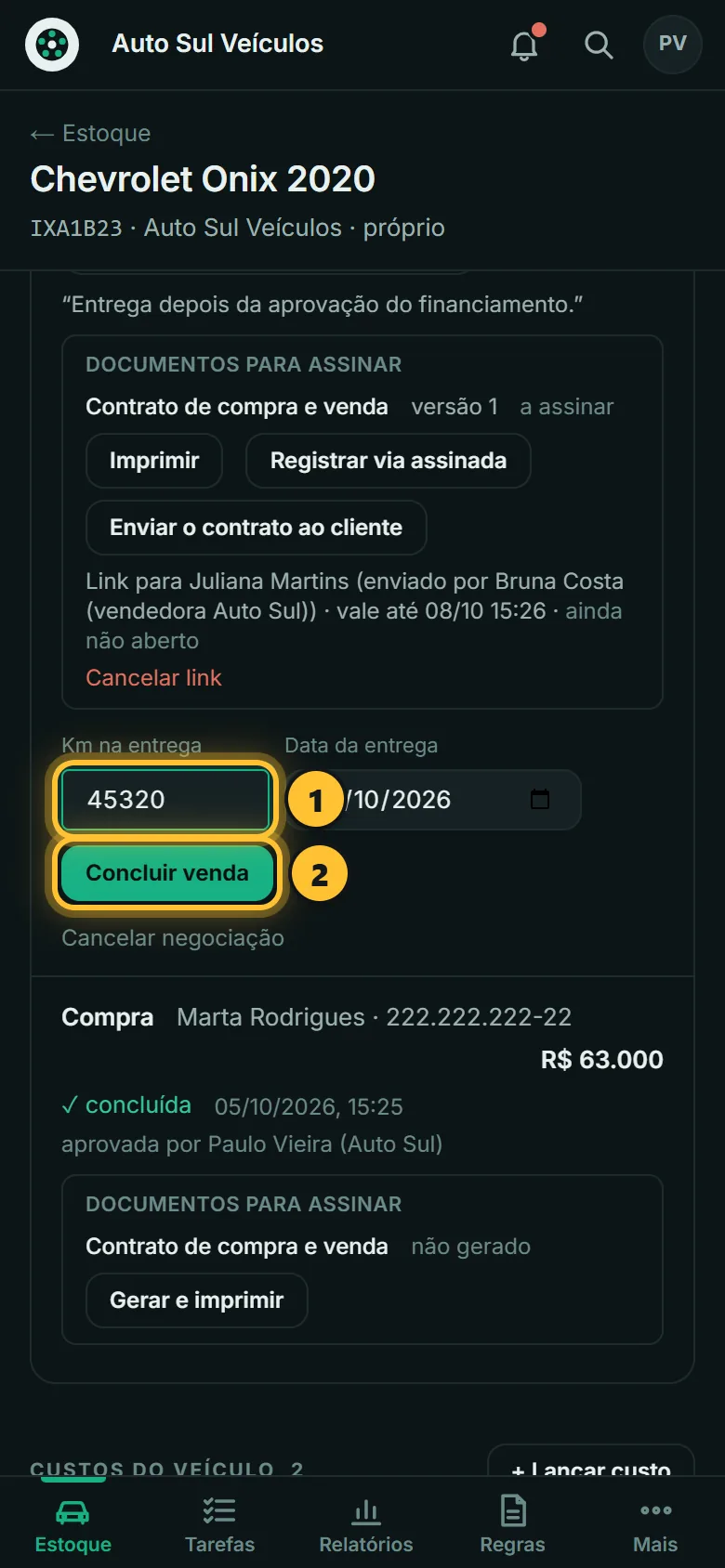
Na ficha, em Negociações, escreva a quilometragem 1, confira a data e toque em 2 Concluir venda. Confirme.
-
O carro fica vendido e entregue. Nascem as contas a receber (sinal, parcelas, financiamento) e o próximo passo vira a nota fiscal de saída.
Nota fiscal e RENAVE
Para quê? Todo carro tem quatro papéis oficiais, sempre nesta ordem: nota de entrada, RENAVE de entrada, nota de saída e RENAVE de saída.
-
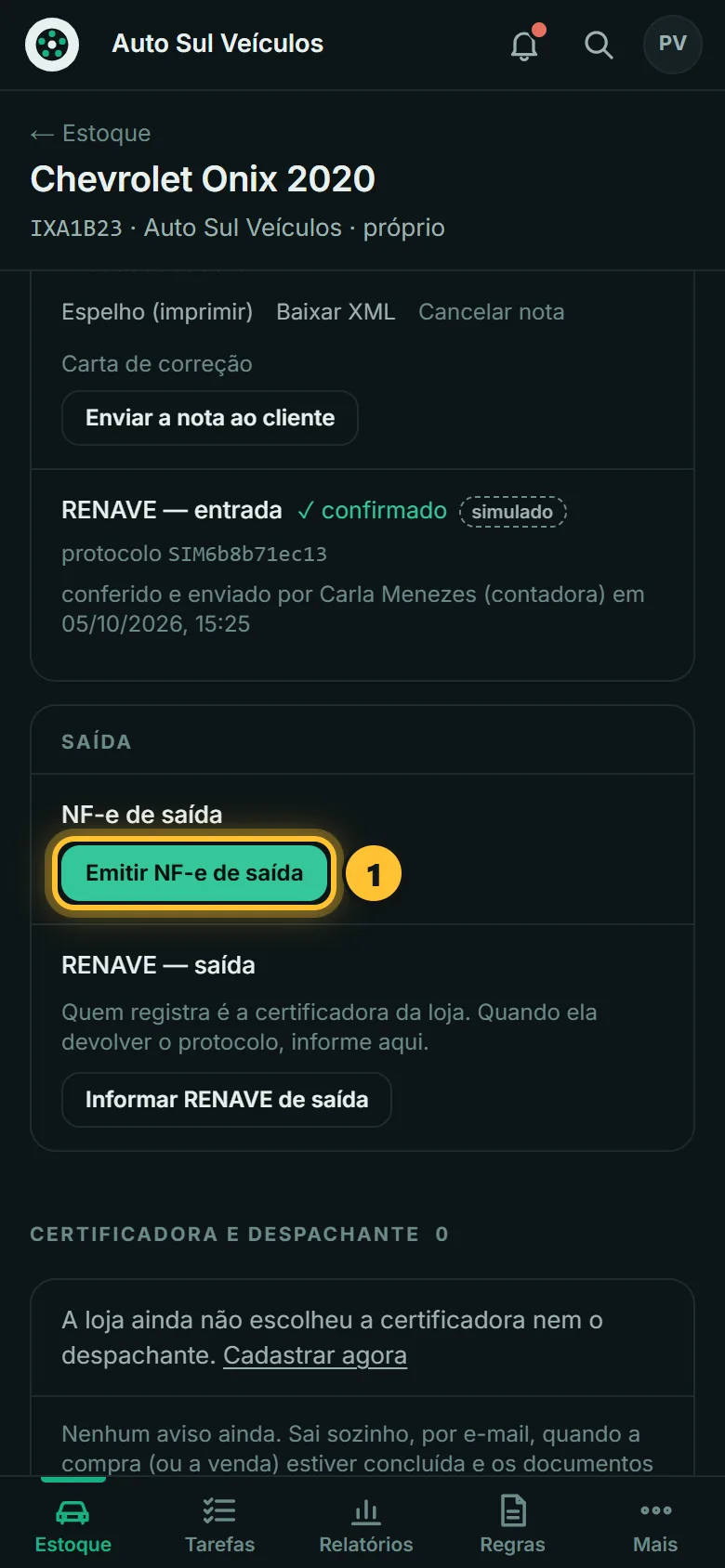
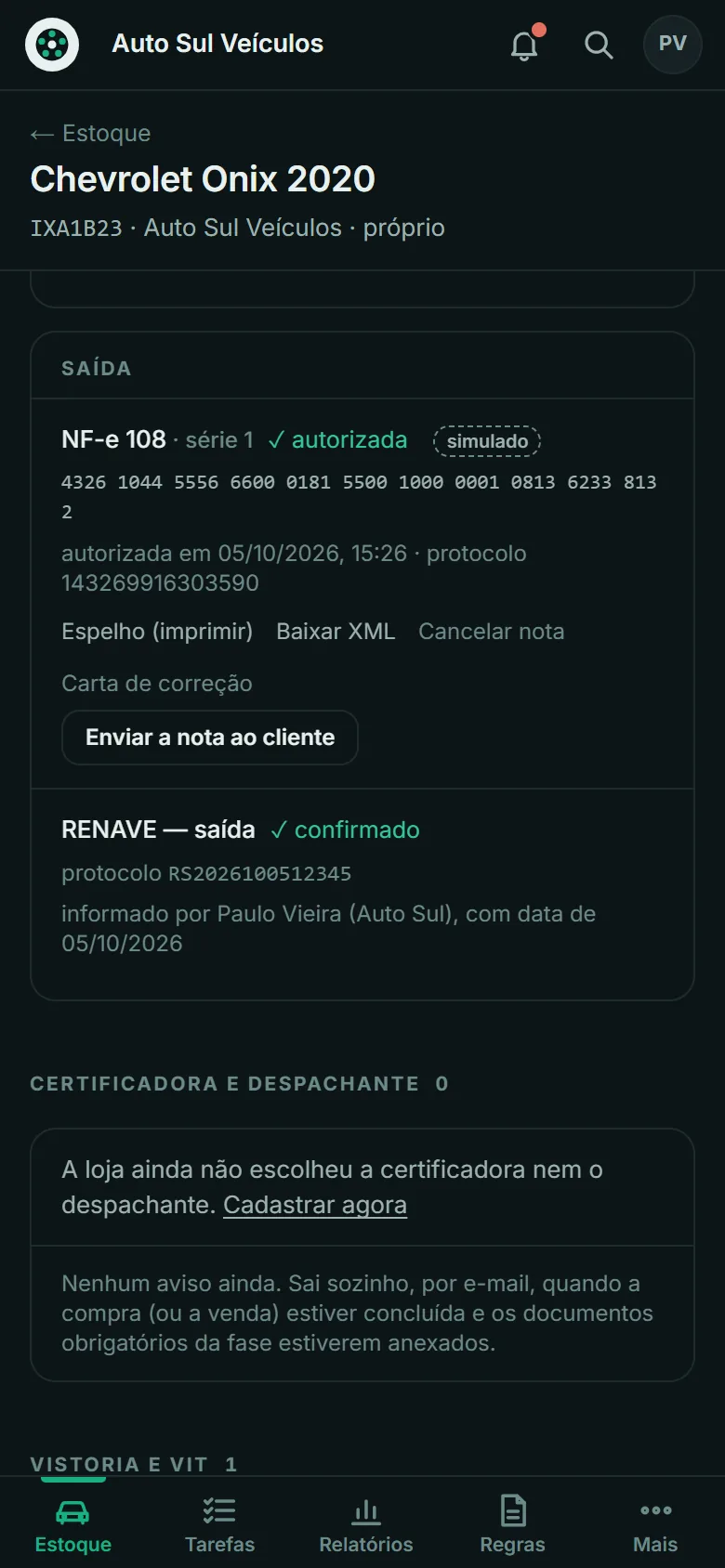
Na ficha, em Nota fiscal e RENAVE, a coluna da esquerda é a entrada e a da direita é a saída. O próximo passo aparece em verde: aqui, 1 Emitir NF-e de saída.
-
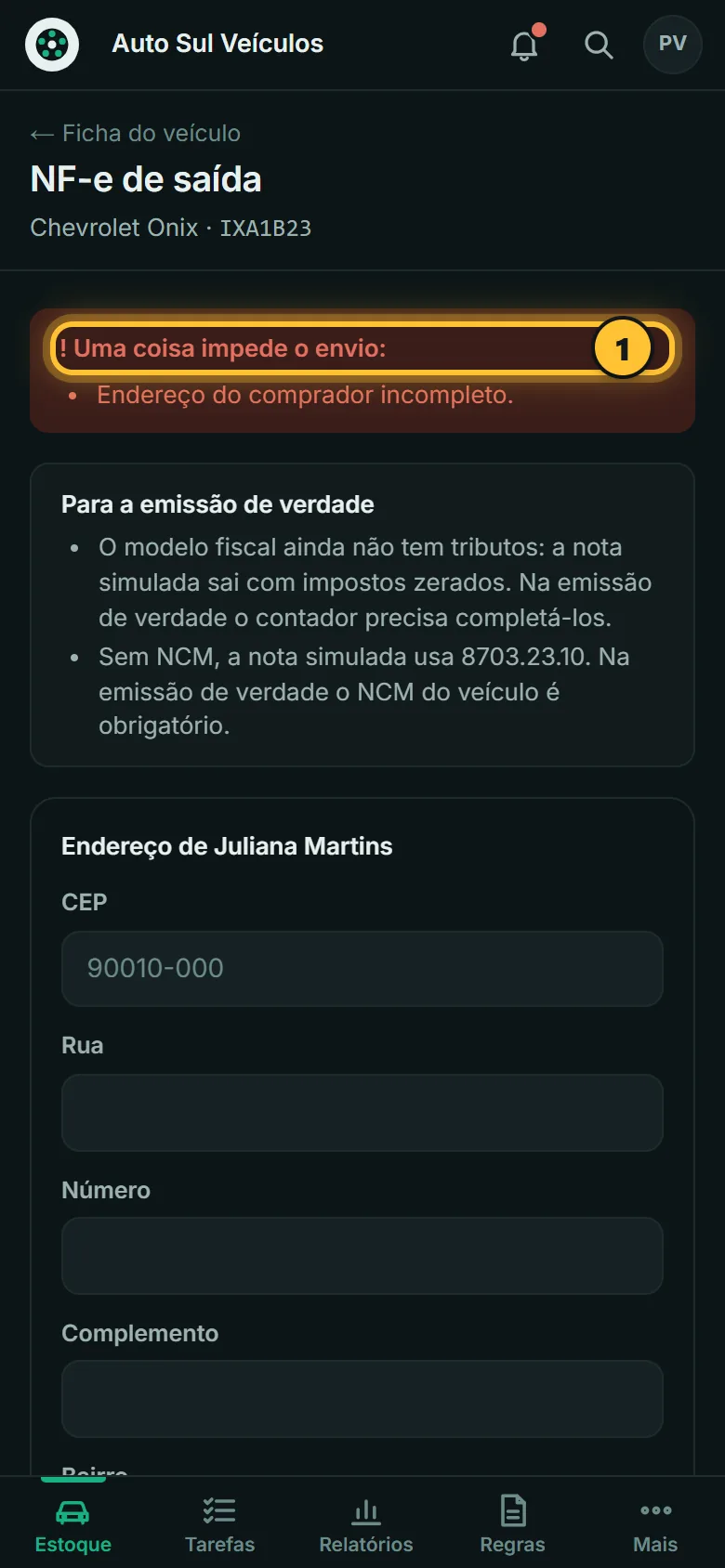
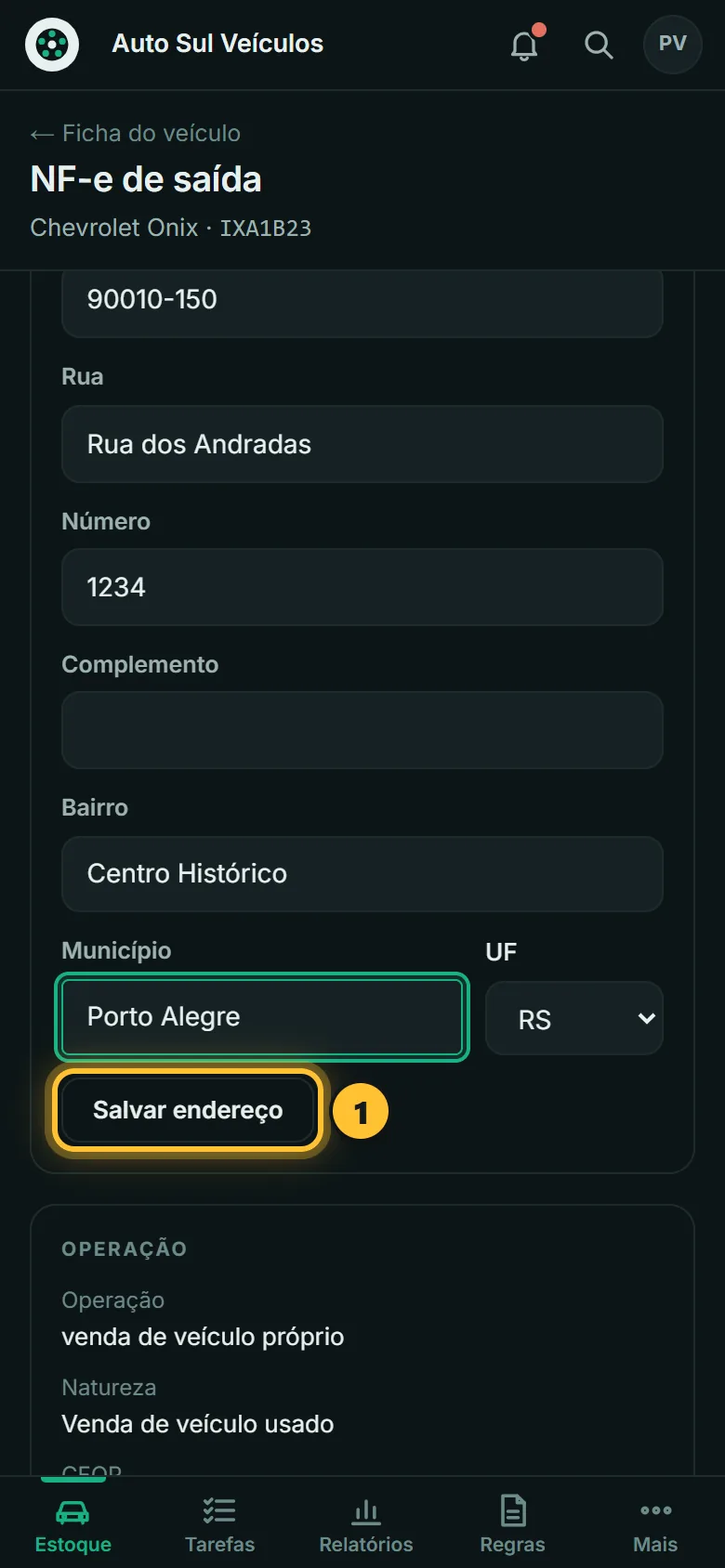
Abre a conferência: o AutoHub mostra tudo o que vai na nota. Se faltar algo, ele avisa em vermelho o que é 1. Aqui faltava o endereço do comprador.
-
O que falta dá para arrumar ali mesmo: preencha e toque em 1 Salvar endereço.
-
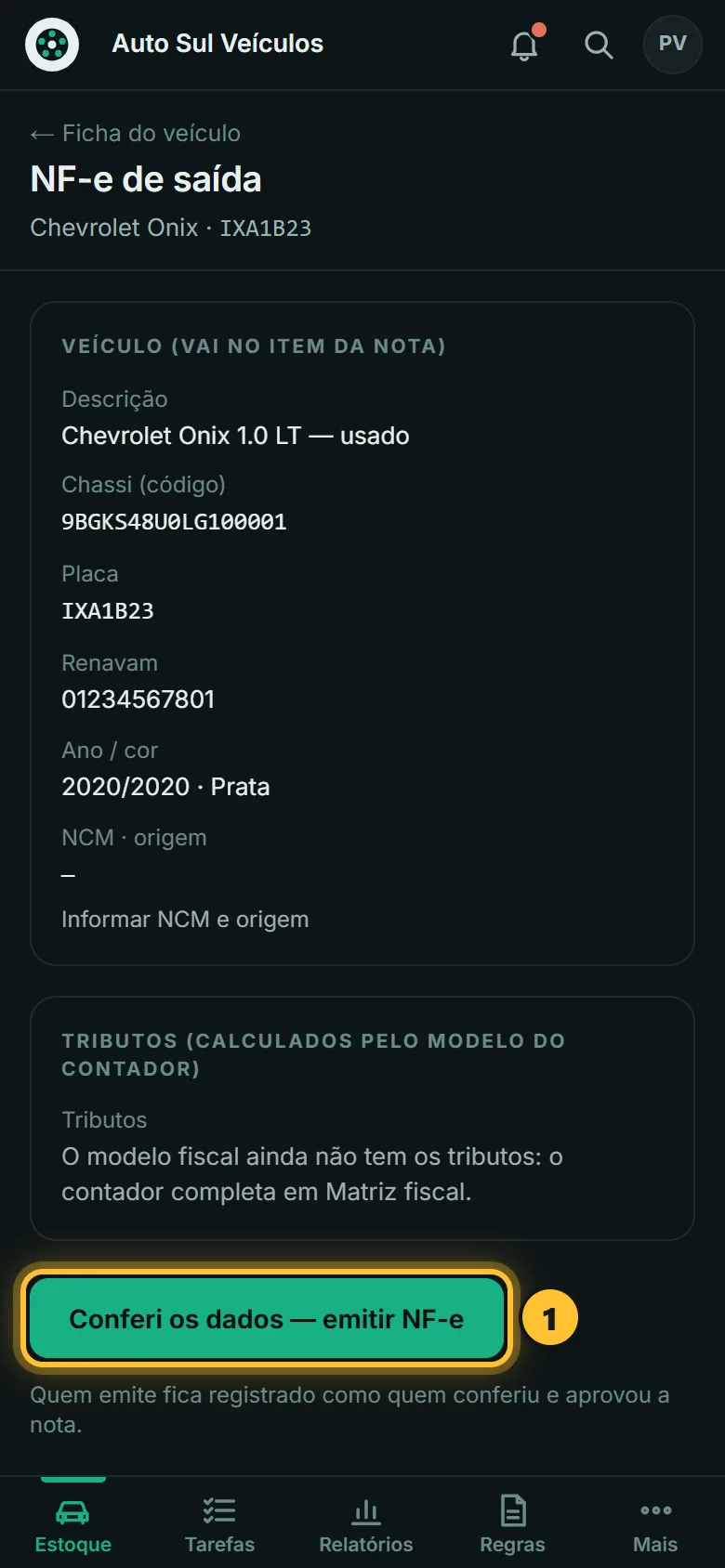
Com ✓ Nada impede, confira os dados e toque em 1 Conferi os dados — emitir NF-e. Confirme.
-
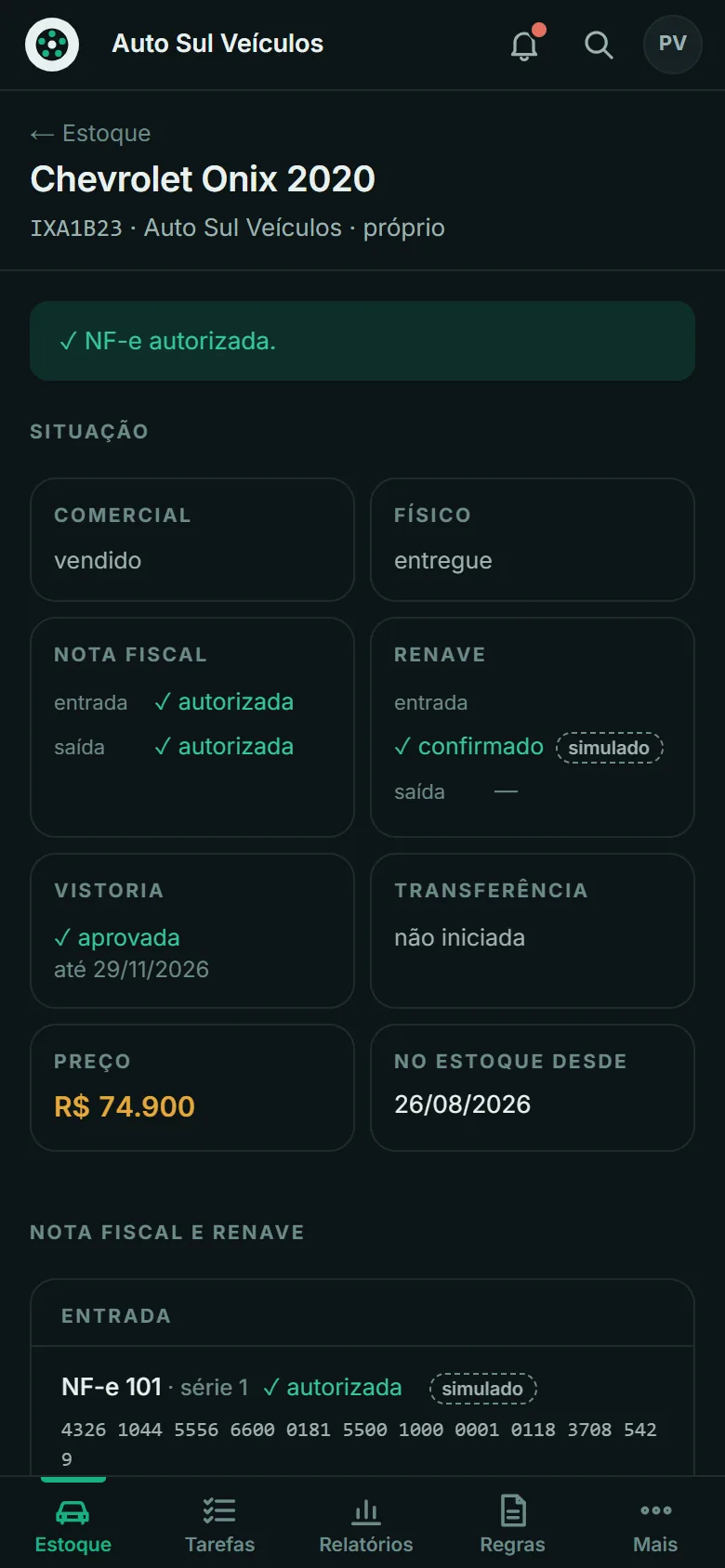
Volta para a ficha com ✓ NF-e autorizada. Na nota aparecem Espelho (imprimir), Baixar XML e Enviar a nota ao cliente.
-
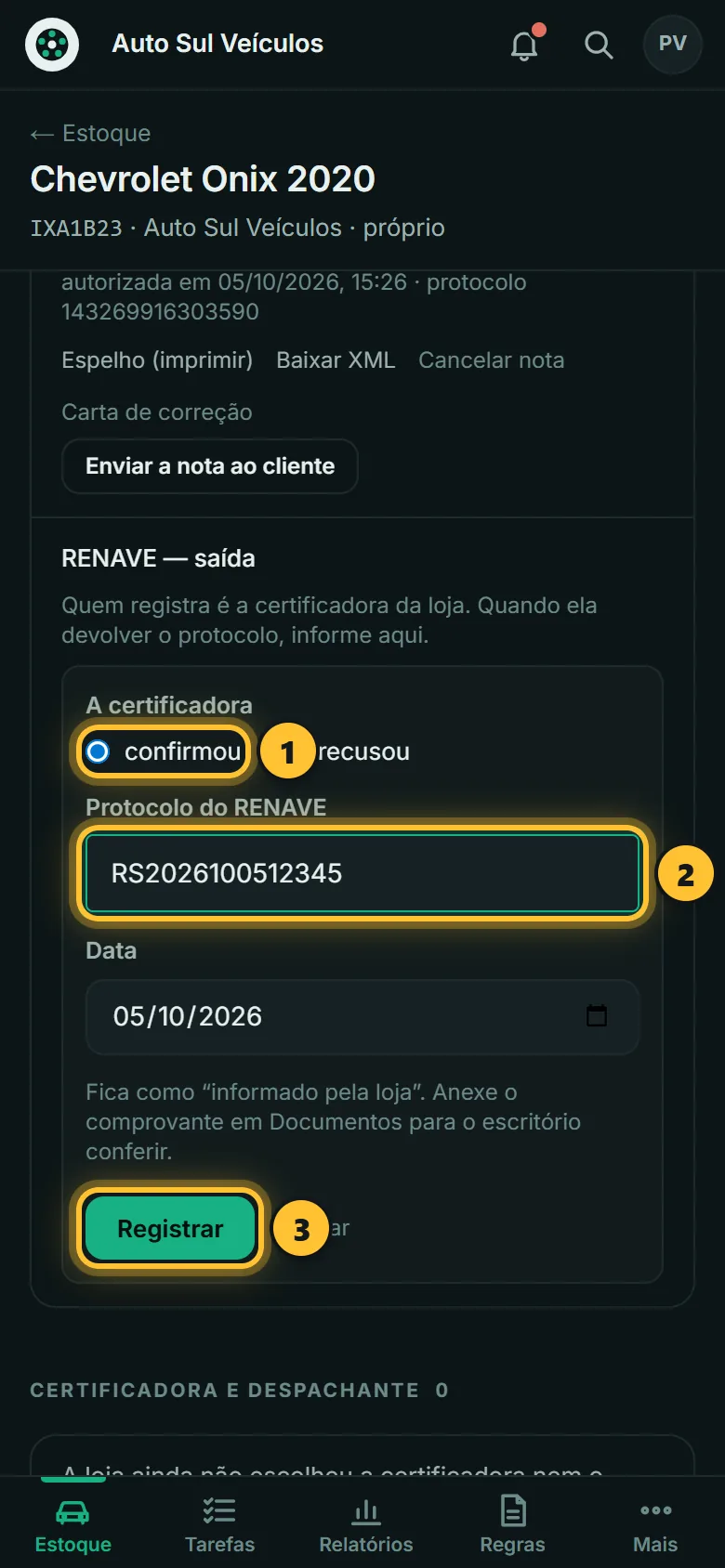
Agora o RENAVE: a certificadora recebe o aviso, faz o registro e devolve um protocolo. Toque em Informar RENAVE de saída, marque 1 confirmou, escreva o protocolo 2 e toque em 3 Registrar.
-
Fica ✓ confirmado, com o protocolo e o seu nome. Anexe o comprovante em Documentos: o escritório confere.
Receber o dinheiro
Para quê? Cada pagamento do cliente fica anotado, com o comprovante. Assim você sabe o que já entrou e o que falta.
-
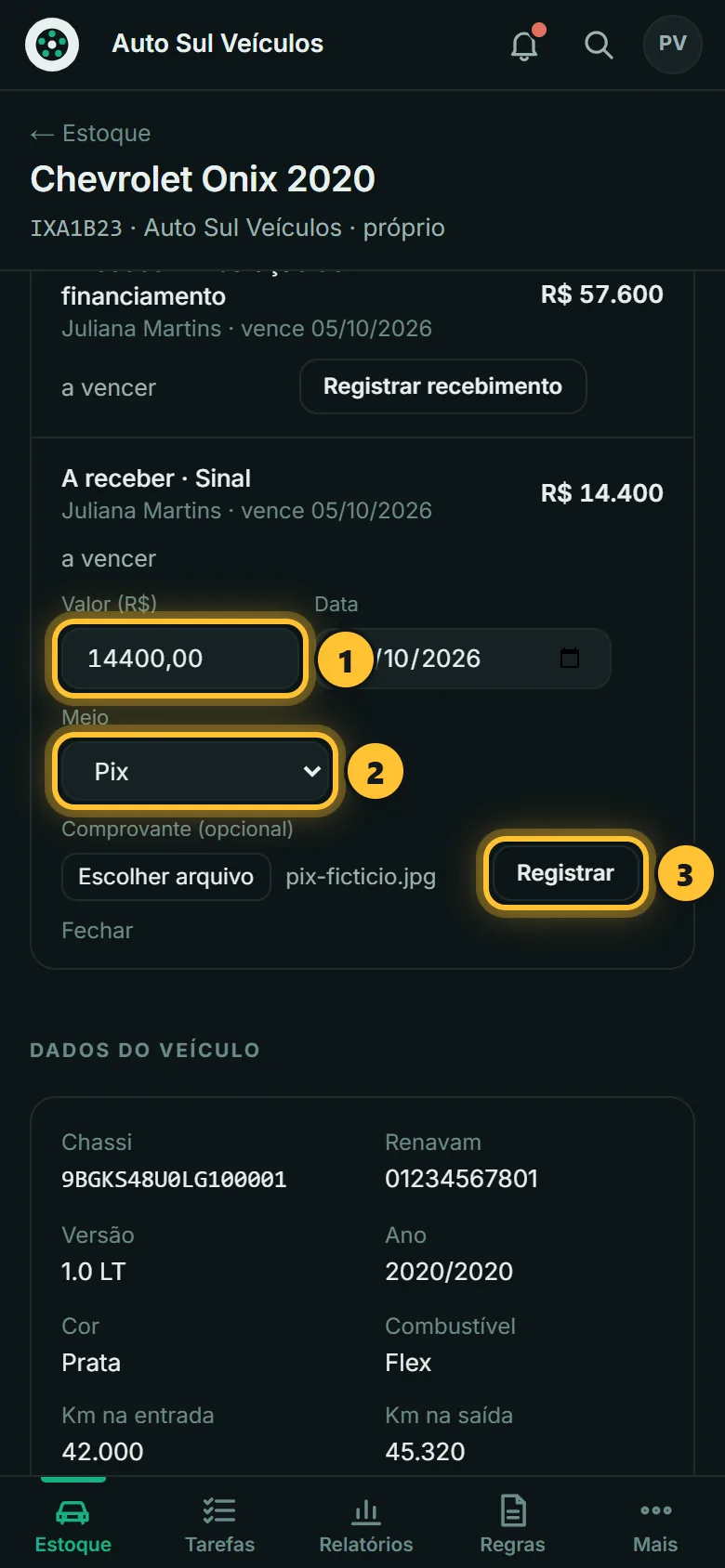
Na ficha, em Financeiro, ache a conta (por exemplo, Sinal ou Liberação do financiamento) e toque em Registrar recebimento. Confira o valor 1, escolha o meio 2 (Pix, TED, boleto...), anexe o comprovante e toque em 3 Registrar.
-
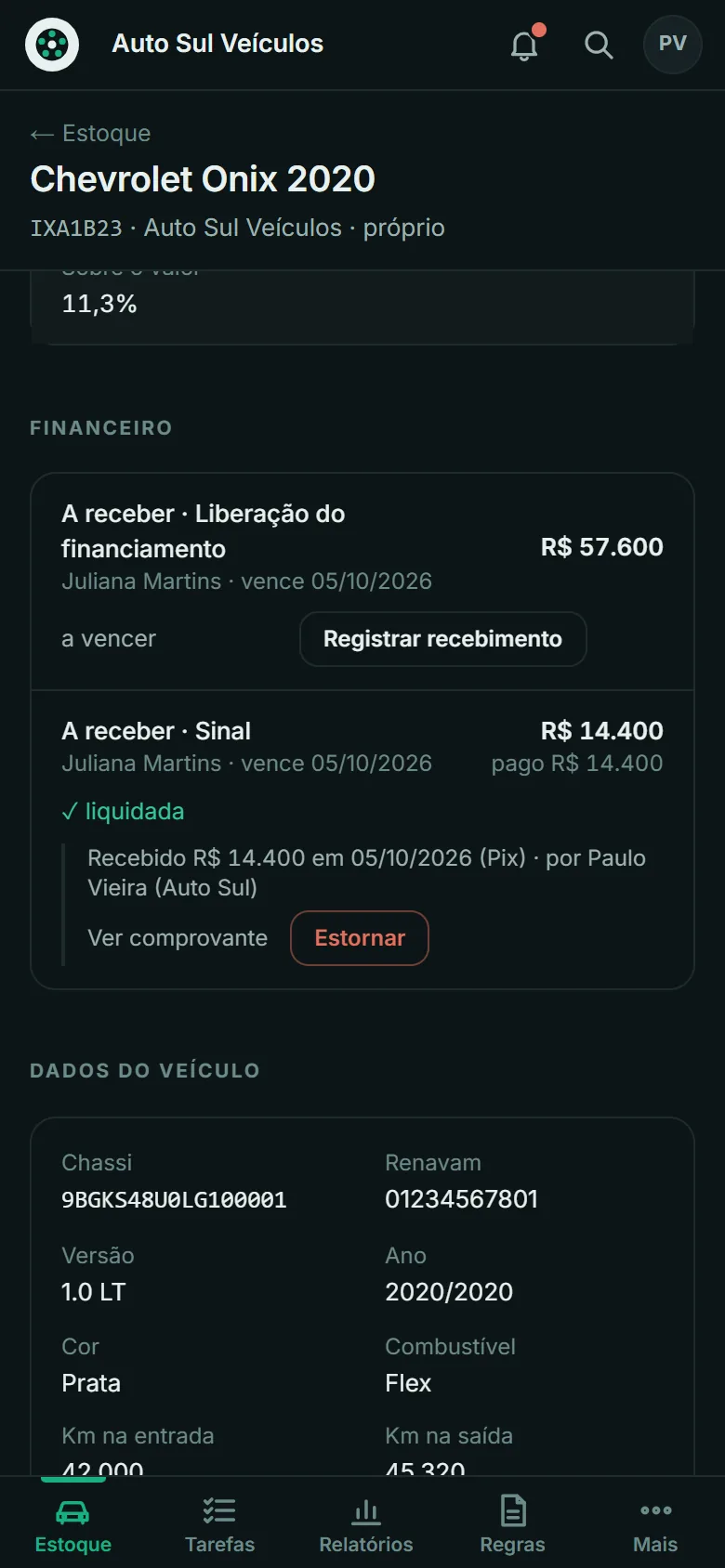
A conta fica ✓ liquidada (ou pago em parte). O comprovante vai para os documentos do carro.
Parte 3 · Casos especiais e controle
Cuidar de um carro consignado
Para quê? Carro consignado é de outra pessoa. Tem prazo, preço mínimo e comissão da loja.
-
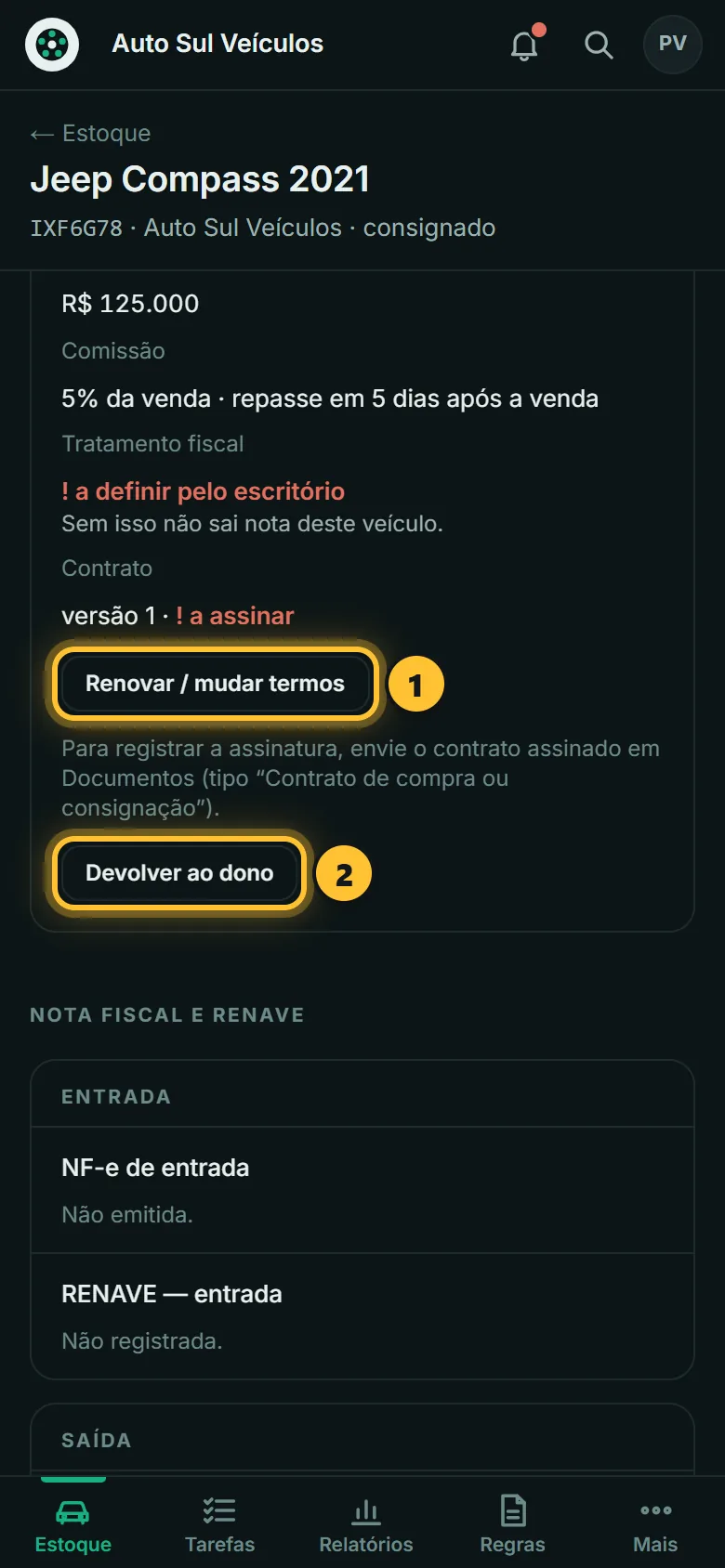
Na ficha do carro consignado, a parte Consignação mostra o dono, o prazo, o preço mínimo e a comissão. Para mudar algo ou renovar o prazo, toque em 1 Renovar / mudar termos. O dono desistiu? 2 Devolver ao dono.
Desfazer uma venda (só se precisar)
Para quê? O cliente devolveu o carro? A venda não some: ela é desfeita, com motivo e tudo registrado.
-
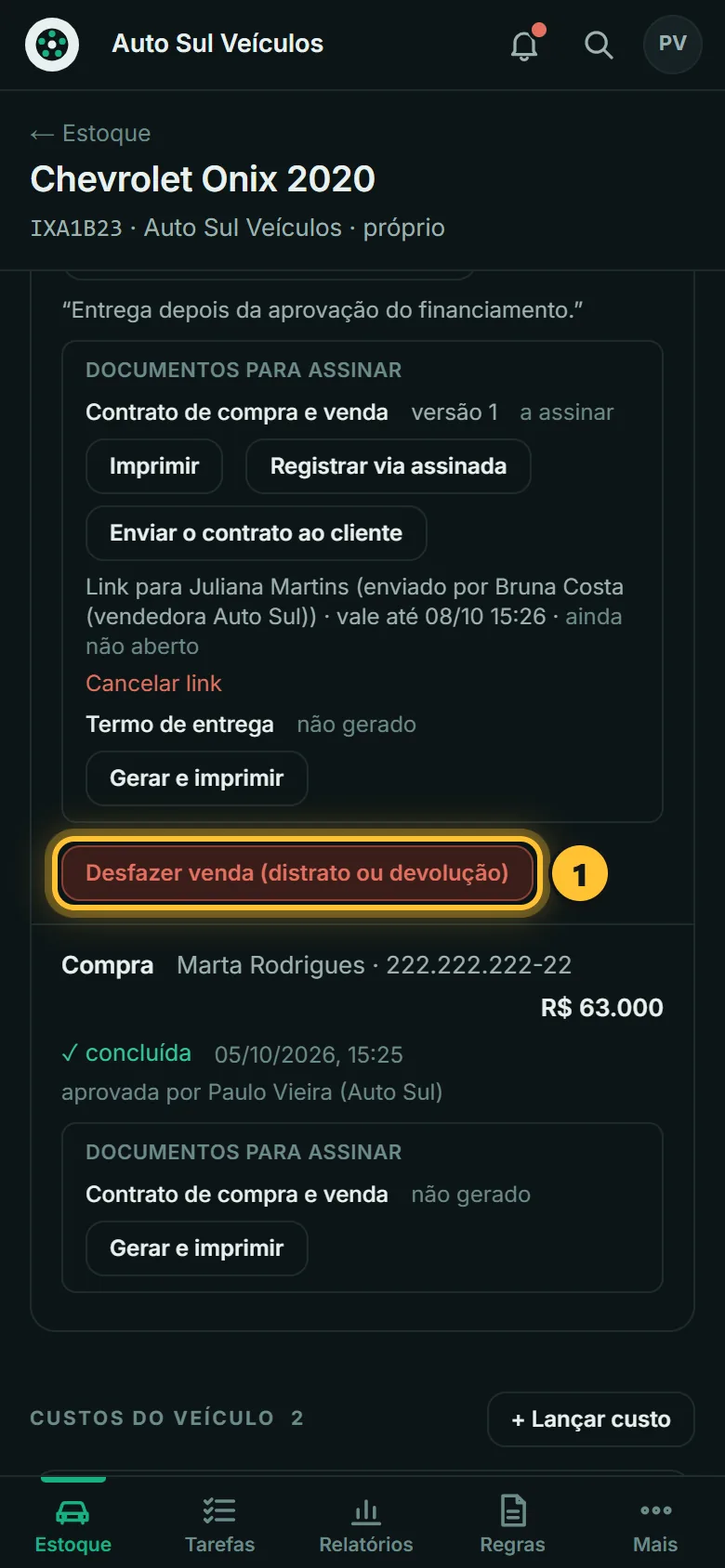
Na ficha, em Negociações, toque em 1 Desfazer venda (distrato ou devolução). Escolha Devolução ou Distrato, a data, a quilometragem, quanto devolver ao cliente e o motivo. A tela explica tudo antes de você confirmar.
A venda fica marcada como desfeita (nada se apaga), o carro volta ao estoque em preparação e o que o cliente já pagou vira reembolso. A ficha pede a nota de devolução e o escritório acerta o RENAVE.
Ver como a loja está indo
Para quê? Quantos carros vendeu no mês, quanto entrou de dinheiro e quanto sobrou de margem.
-
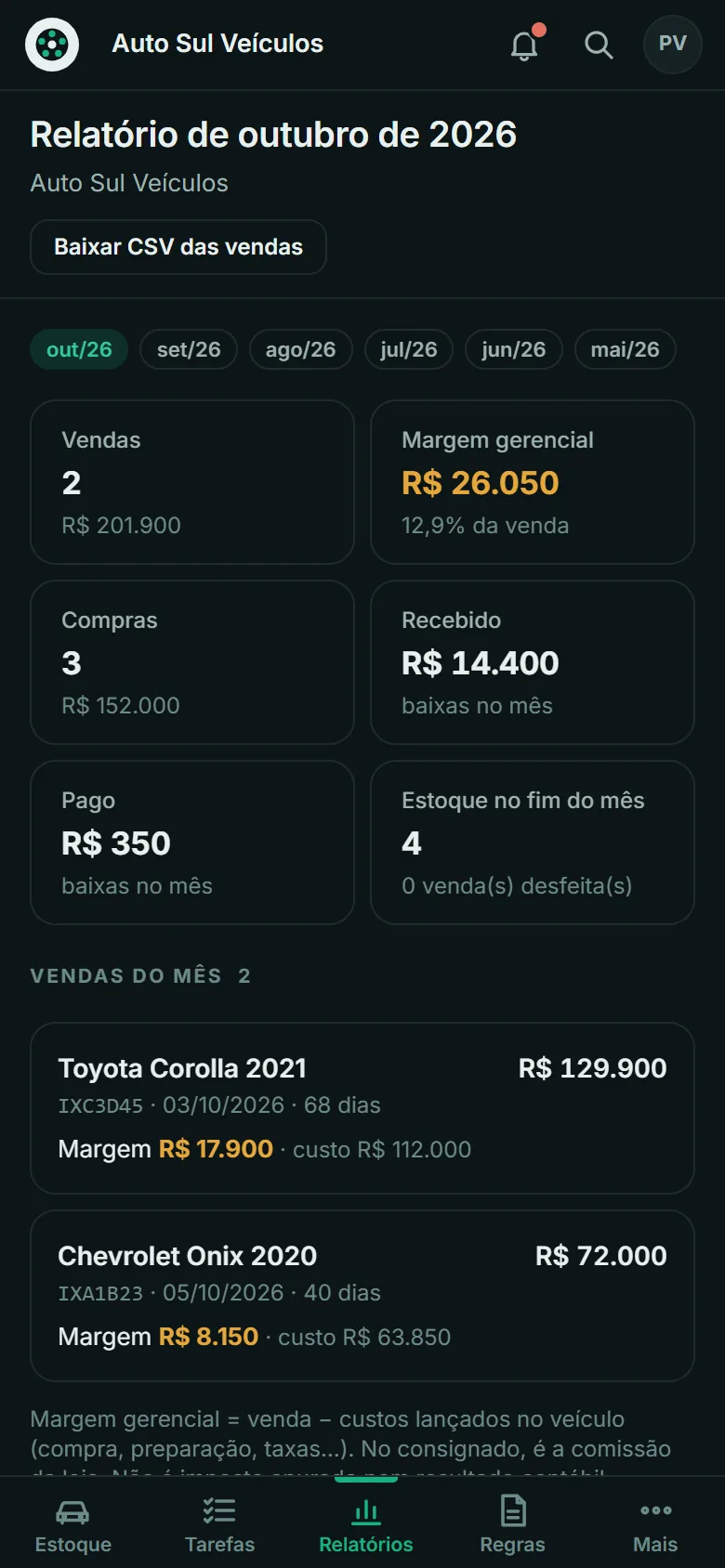
Toque em Relatórios. Escolha o mês lá em cima. Você vê vendas, margem, compras, quanto foi recebido e pago e o estoque no fim do mês. Embaixo, cada venda com a margem.
Combinar tarefas com o escritório
Para quê? Pedidos entre a loja e o escritório ficam com prazo, responsável e histórico. Nada se perde no WhatsApp.
-
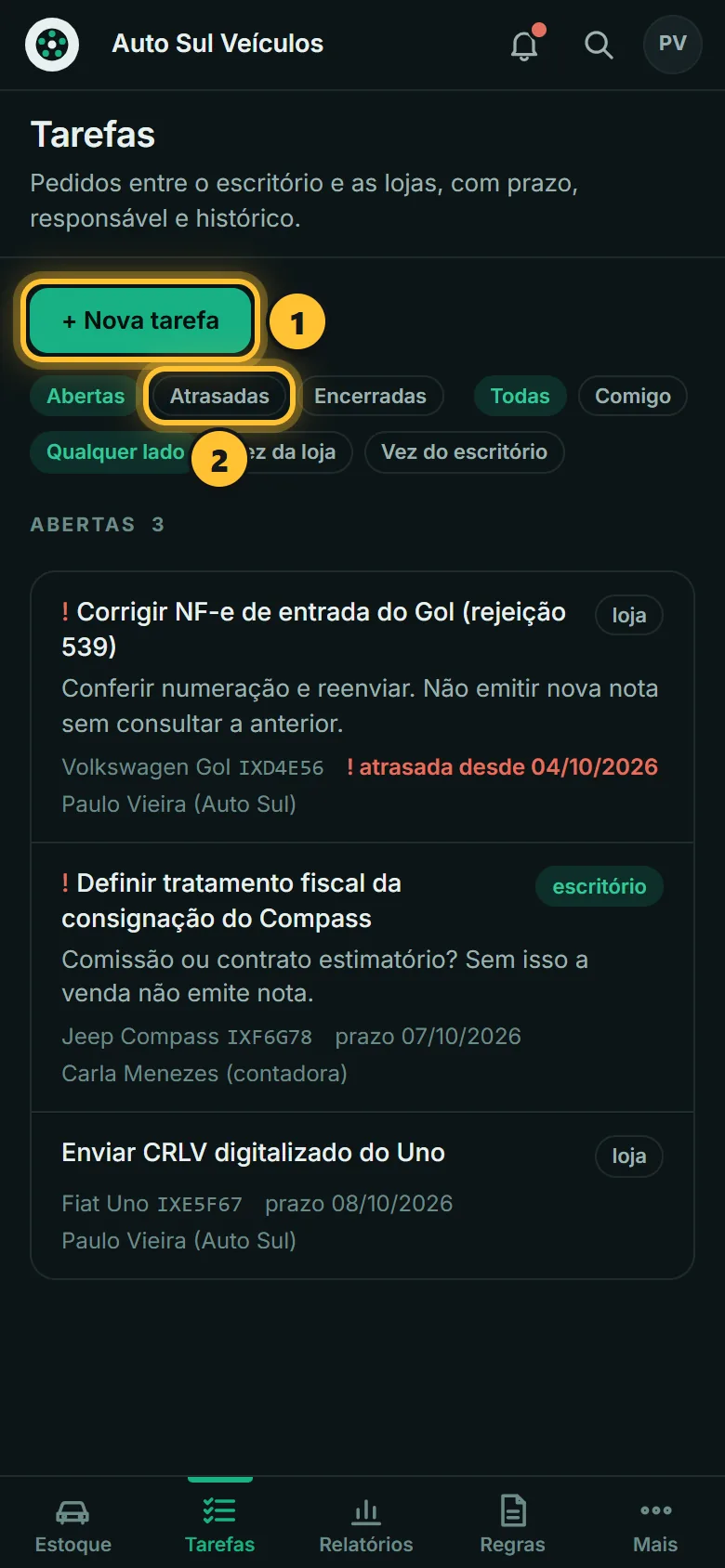
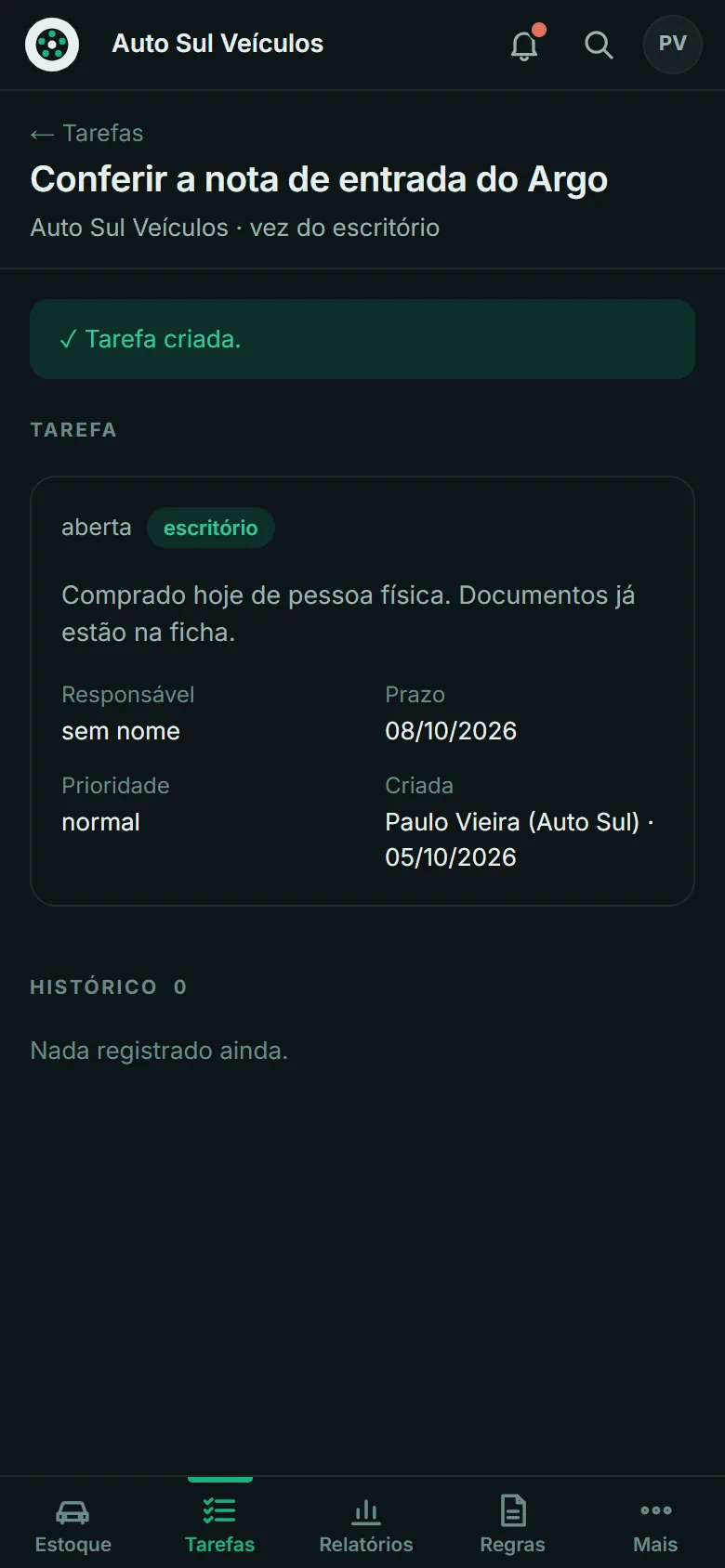
Toque em Tarefas. Os filtros mostram as Abertas, as 2 Atrasadas e as Encerradas. Para pedir algo, toque em 1 + Nova tarefa.
-
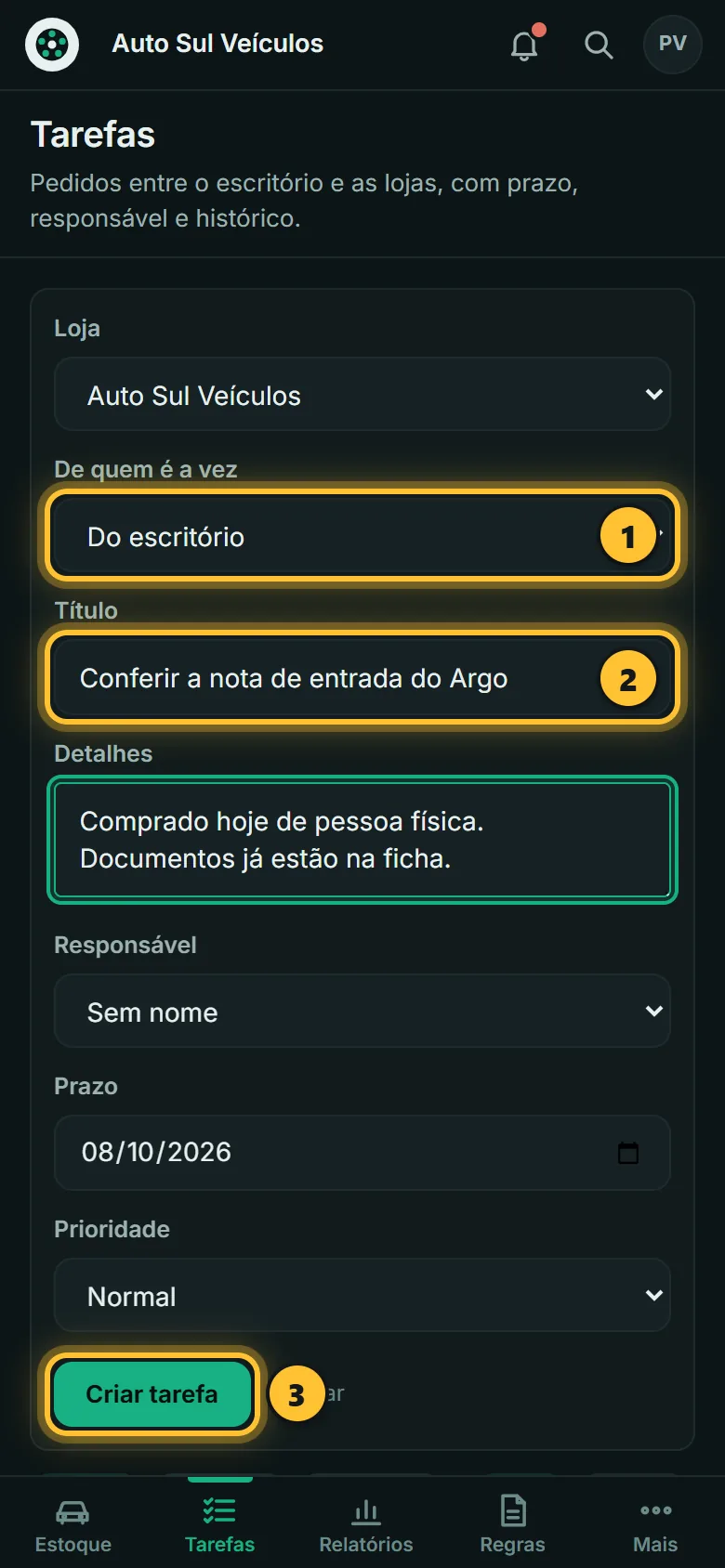
Escolha de quem é a vez 1 (da loja ou do escritório), escreva um título curto 2, os detalhes, o prazo e toque em 3 Criar tarefa.
-
Pronto. Quem recebe é avisado pelo sino e por e-mail. Dentro da tarefa, cada um escreve o andamento até ela ser concluída.
Socorro!
Quero corrigir o preço de um carro
Na ficha, em O que fazer agora, use Alterar preço.
A nota não sai: "coisas impedem o envio"
A conferência lista o que falta (endereço, Renavam, modelo fiscal...). O que dá para corrigir aparece ali mesmo. Se for modelo fiscal ou certificado, fale com o escritório.
Emiti uma nota errada
Até 24 horas depois, use Cancelar nota (com a justificativa). Erro pequeno, como uma informação complementar, pode ir na Carta de correção.
Uma pessoa da equipe esqueceu a senha
Abra a pessoa em Usuários e toque em Enviar link para criar nova senha.
Esqueci a minha senha
Na tela de entrar, toque em Esqueci minha senha. Chega um e-mail com um link que vale 2 horas. Não chegou? Olhe o spam.
O sistema diz que o meu acesso está travado
Isso acontece depois de 5 senhas erradas seguidas. Espere 15 minutos e tente de novo, com calma. Ou use Esqueci minha senha.
Não acho um botão que o guia mostra
Cada pessoa vê só os botões do seu trabalho. Se o botão não aparece, provavelmente não é a sua vez naquele passo (ou é tarefa de outra pessoa). Na dúvida, pergunte ao gestor da loja.
Apareceu uma mensagem vermelha
Leia com calma: ela diz o que falta ou o que está errado. O que você já escreveu continua lá. Corrija e toque no botão de novo.
Fiz algo errado. Dá para apagar?
No AutoHub nada some: o que foi feito errado é cancelado ou desfeito, sempre com o motivo e o nome de quem fez. Fale com o gestor da loja.
Apareceu "Sem conexão com a internet"
O AutoHub precisa de internet. Confira o Wi-Fi ou os dados móveis e toque em Tentar de novo.
A tela está escura. Dá para deixar clara?
Sim. Toque no círculo com as suas iniciais e depois em Usar tema claro. Para voltar, Usar tema escuro.
Palavras difíceis
- Ficha do veículo
- A página de um carro. Tem tudo dele: fotos, documentos, negociações, nota e o que aconteceu.
- Estoque
- A lista dos carros da loja.
- Placa e chassi
- A placa é a do carro. O chassi é o "RG" do carro: 17 letras e números gravados nele e escritos no documento.
- Renavam
- O número do carro no Detran (9 a 11 números). Está no documento do carro (CRLV).
- CRLV
- O documento do carro (Certificado de Registro e Licenciamento).
- ATPV-e
- O documento eletrônico que passa o carro de um dono para outro.
- Proposta
- Uma venda que espera o "sim" do gestor da loja.
- Sino
- Onde chegam os avisos. Bolinha vermelha = tem coisa nova.
- NF-e
- A nota fiscal eletrônica. Do carro usado, existem a de entrada (quando chega) e a de saída (quando vende).
- RENAVE
- O registro nacional dos carros em estoque das lojas. Quem faz na sua loja é a certificadora.
- Certificadora
- A empresa que faz a entrada e a saída do carro no RENAVE para a sua loja.
- Homologação
- O modo de teste da loja: nada vale de verdade (selo "simulado").
- Margem
- O que sobra da venda depois de tirar o que a loja gastou com o carro.
- Consignação
- Quando a loja vende o carro de outra pessoa, com preço mínimo e comissão combinados.
Certificado de Lojista AutoHub
0 de 18 missões
Marque Já sei fazer! no fim de cada missão. Quando completar todas, este quadro vira o seu certificado.
Parabéns! Você completou todas as missões. Agora é com você: bom trabalho e boas vendas!
Guia do D'Kolves AutoHub · atualizado em 05/11/2026 · As telas mostram uma loja de teste com dados fictícios.
Ficou com dúvida? Veja o manual completo ou fale com o escritório D'Kolves.