Guia do Financeiro
Cada real que entra ou sai por causa de um carro fica anotado na ficha dele, com comprovante. Veja como.
- Cerca de 20 minutos
- Computador ou celular
- 8 missões
- 1Os números amarelos do texto são os mesmos das fotos. Eles mostram onde tocar.
- As fotos são telas de verdade do AutoHub. Toque numa foto para ver grande.
- Terminou uma missão? Marque Já sei fazer! e veja o seu progresso lá em cima.
Entrar no AutoHub
Para quê? Para usar o sistema, você precisa da sua senha. Ninguém manda senha pronta: você mesmo cria a sua.
-
Procure no seu e-mail uma mensagem do D'Kolves AutoHub (de no-reply@dkolves.app.br). Ela traz um botão para criar a sua senha. Não achou? Olhe a caixa de spam.
O convite vale 48 horas e funciona uma vez só. Se passou do prazo, peça outro a o gestor da sua loja.
-
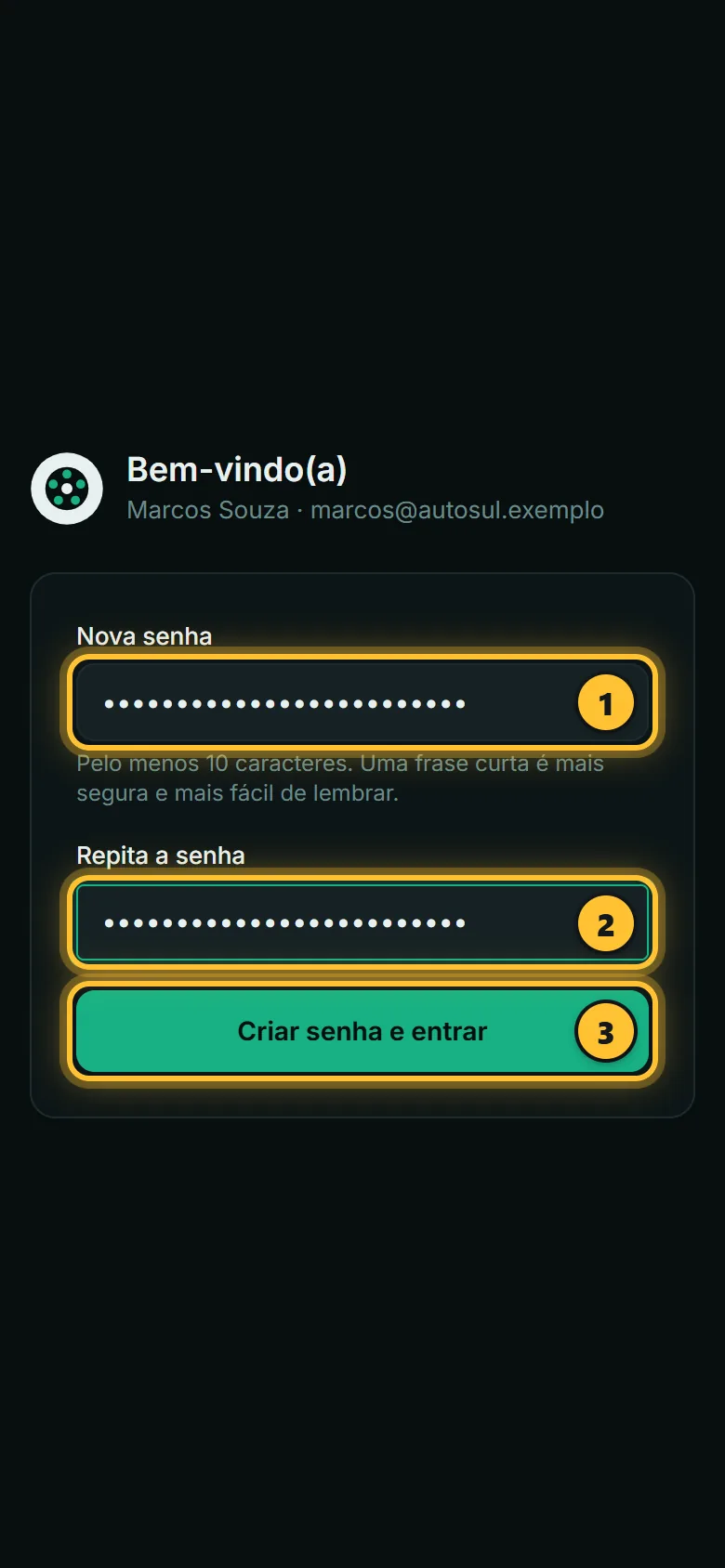
Abre a tela Bem-vindo(a), já com o seu nome. Escreva uma senha nova em 1 e repita a mesma senha em 2. Depois toque em 3 Criar senha e entrar.
A senha precisa ter pelo menos 10 letras ou números. Uma frase curta é fácil de lembrar e difícil de adivinhar, por exemplo: meu carro azul de 2026.
-
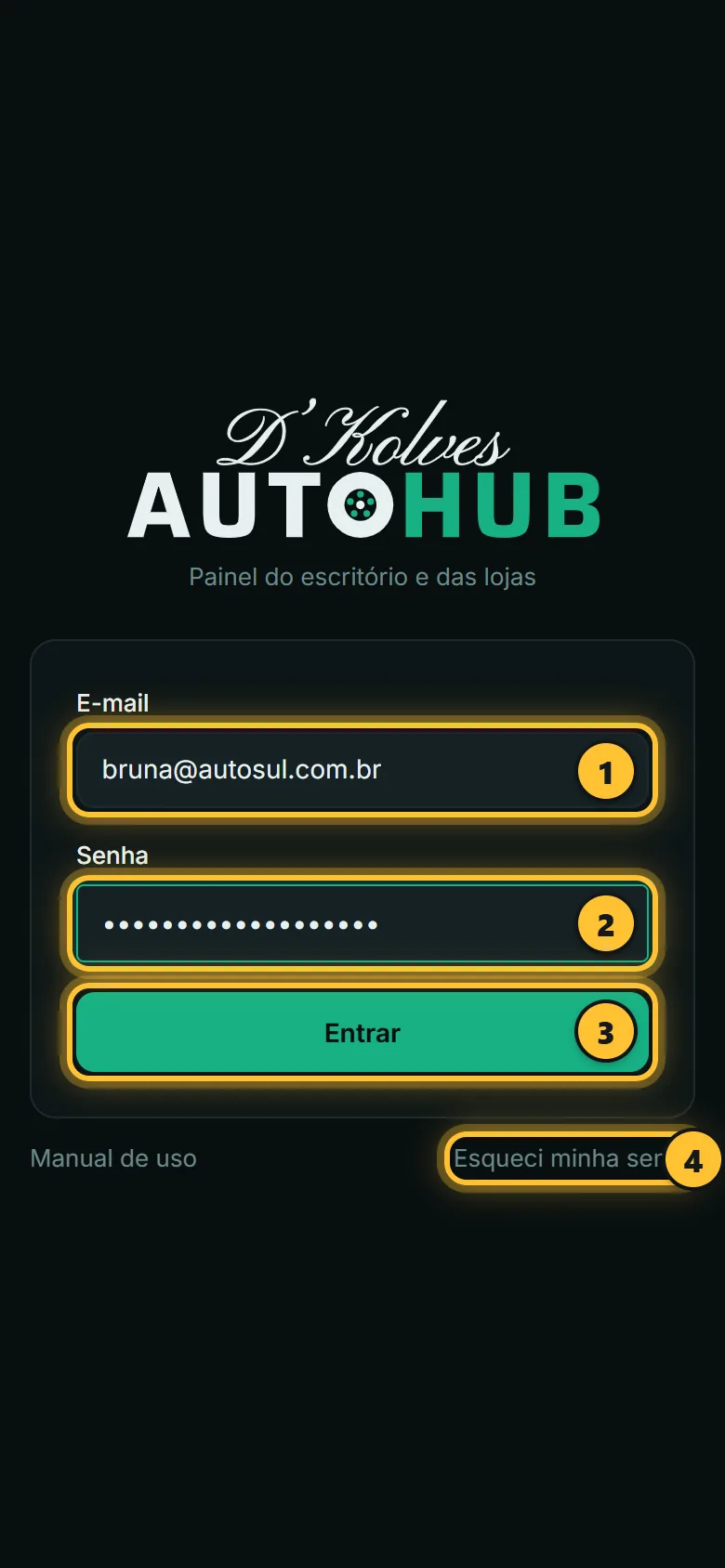
Das próximas vezes, entre pelo endereço autohub.dkolves.app.br. Escreva o seu e-mail em 1, a sua senha em 2 e toque em 3 Entrar.
Esqueceu a senha? Toque em 4 Esqueci minha senha: chega um e-mail para você criar outra.
-
Deixe o AutoHub na tela do celular, como um aplicativo:
- Android: toque no círculo com as suas iniciais (lá em cima, à direita) e depois em Instalar o aplicativo.
- iPhone: abra no Safari, toque em Compartilhar (o quadrado com a setinha) e depois em Adicionar à Tela de Início.
Conhecer a tela
Para quê? Saber onde ficam os carros e os números.
-
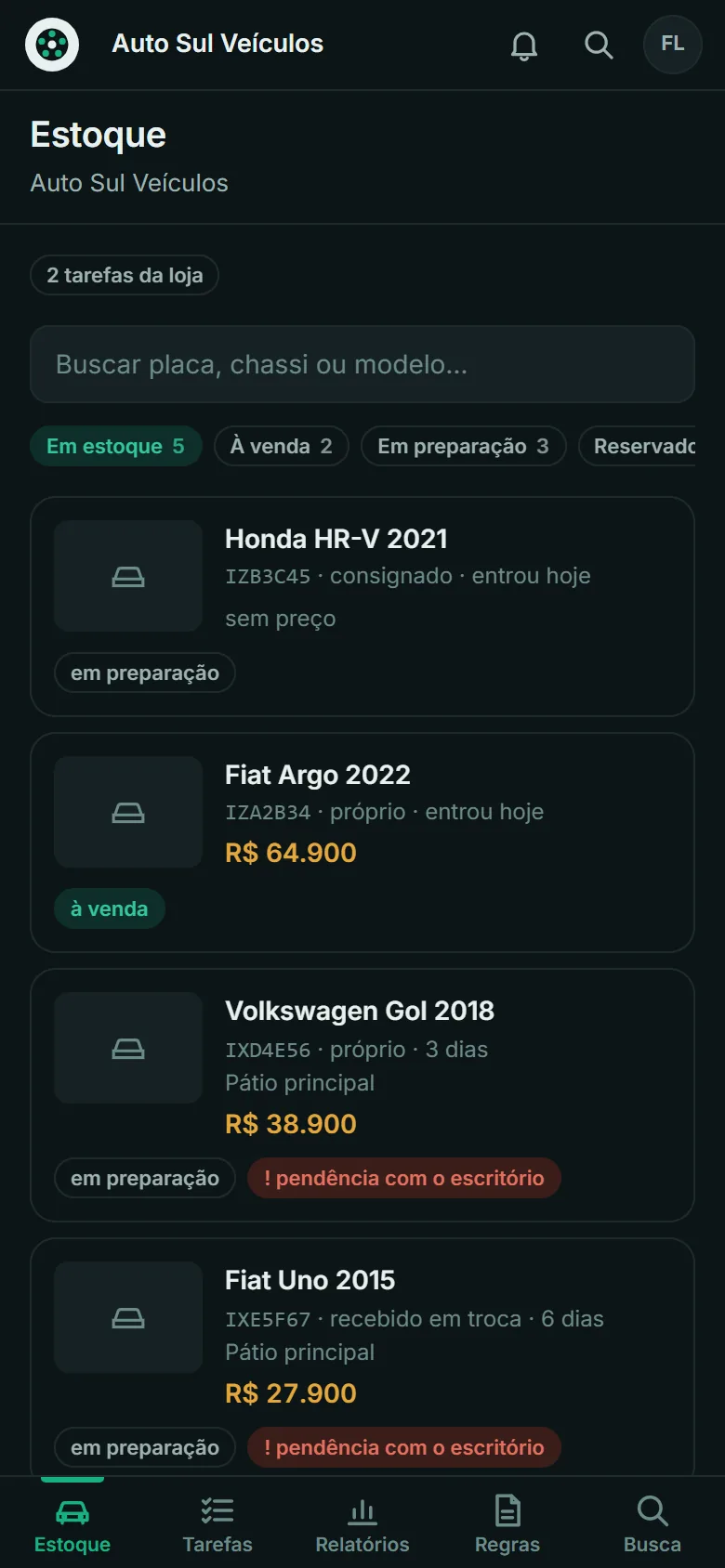
Você começa no Estoque, com os carros da loja. Embaixo ficam Estoque, Tarefas, Relatórios, Regras e Busca. O dinheiro de cada carro fica na ficha dele, na parte Financeiro.
Pagar quem vendeu o carro
Para quê? Quando a loja compra um carro, nasce a conta a pagar para quem vendeu. Pagou? Anote aqui.
-
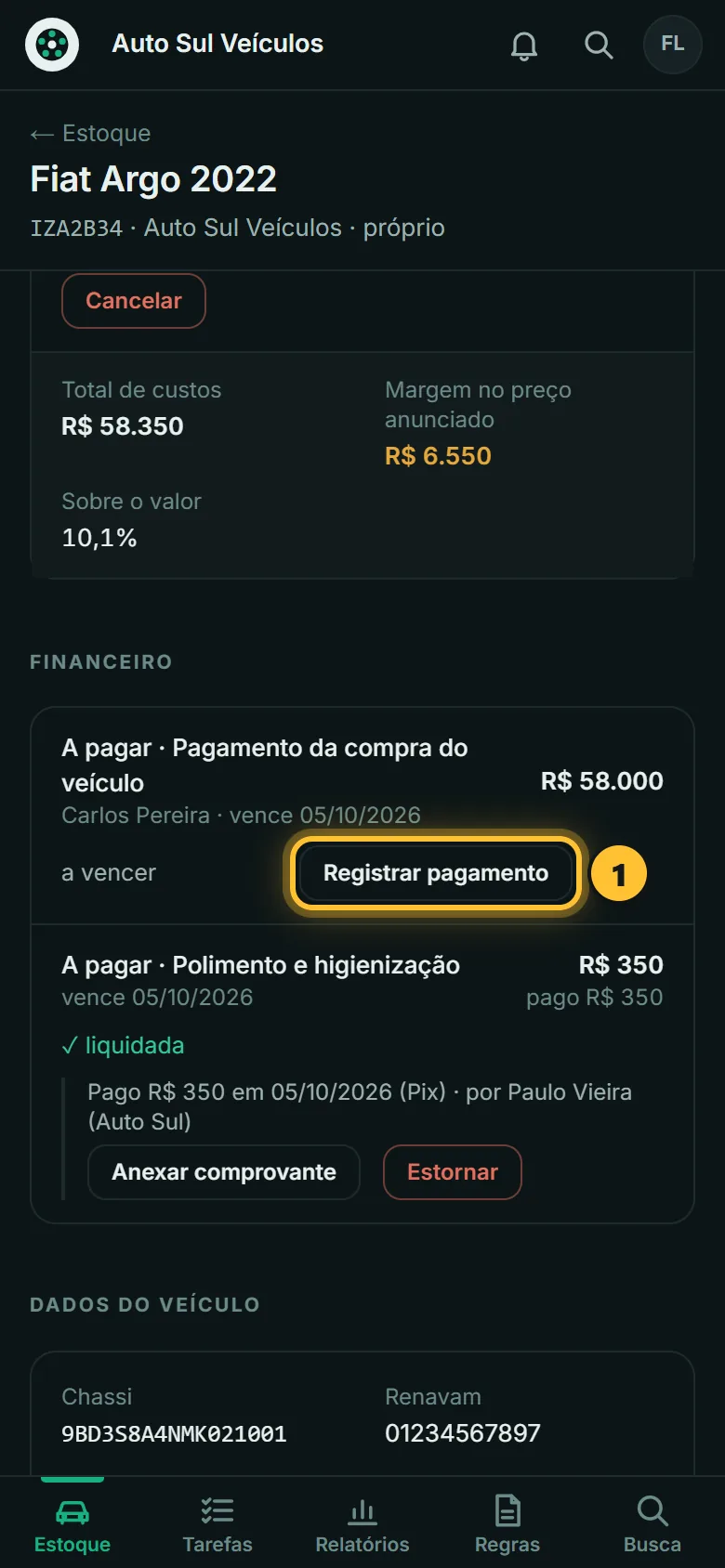
Abra a ficha do carro e desça até Financeiro. Na conta A pagar · Pagamento da compra do veículo, toque em 1 Registrar pagamento.
-
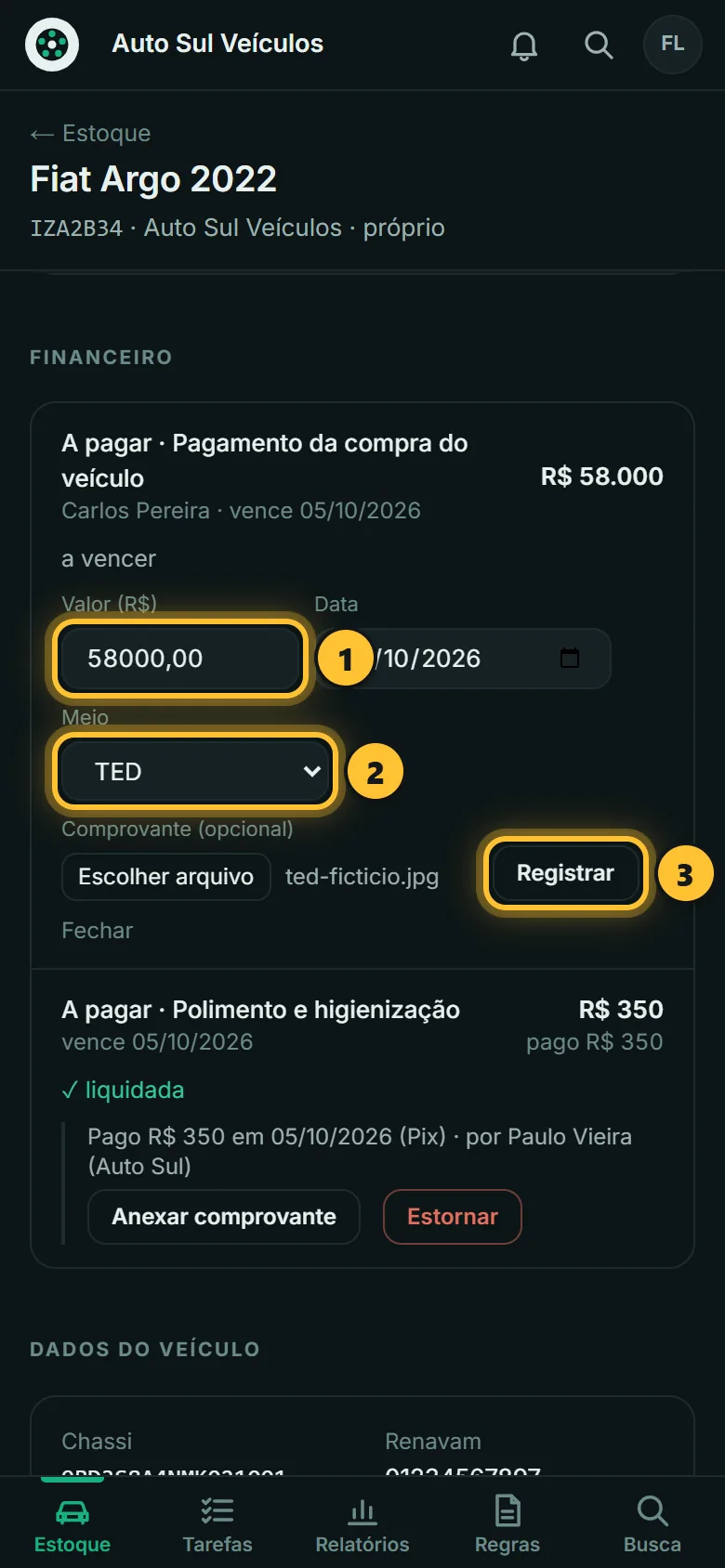
Confira o valor 1 (pode ser só uma parte), a data e o meio 2 (Pix, TED, boleto...). Em Comprovante, escolha a foto ou o PDF. Toque em 3 Registrar.
-
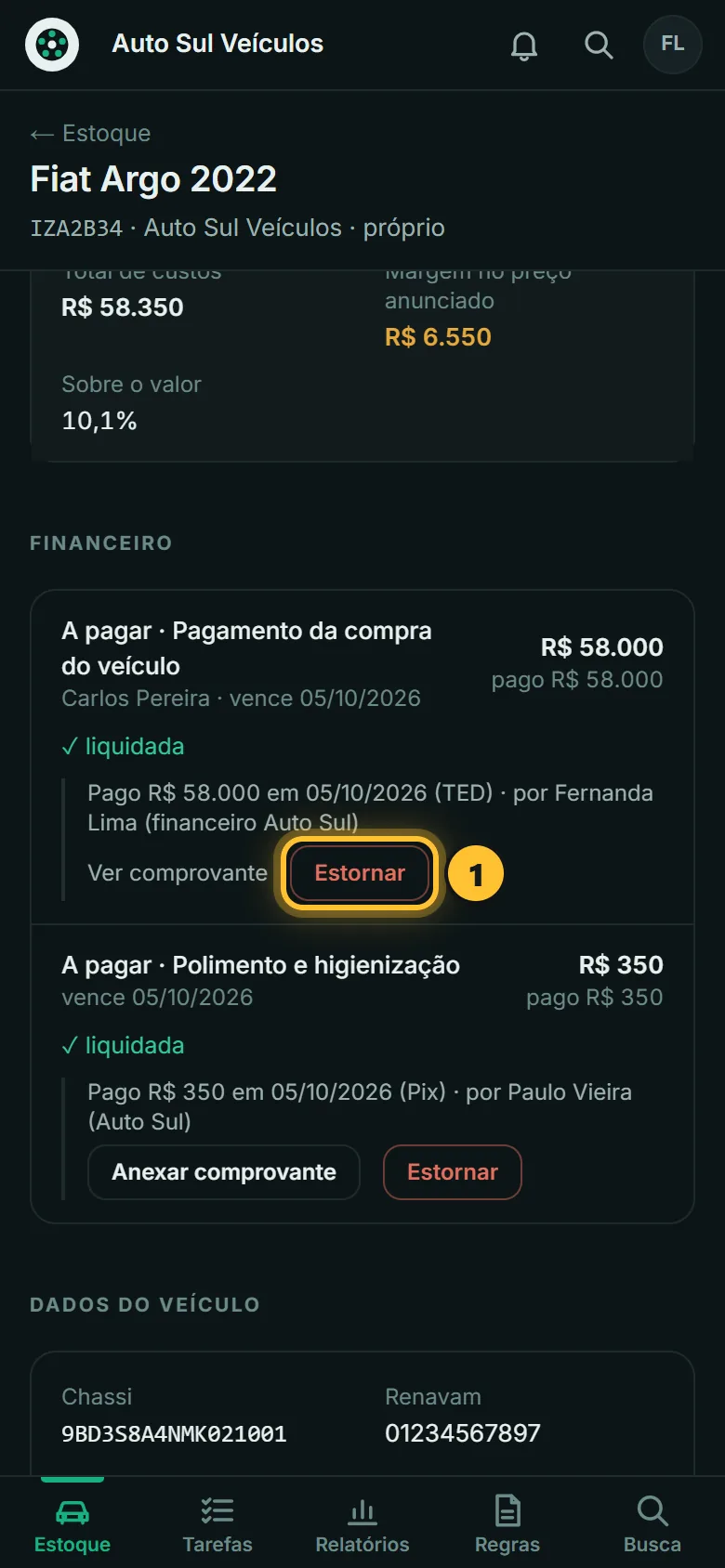
A conta fica ✓ liquidada, com o seu nome e o comprovante (veja em Ver comprovante).
Receber do cliente
Para quê? Sinal, parcelas, liberação do financiamento: cada entrada de dinheiro fica anotada.
-
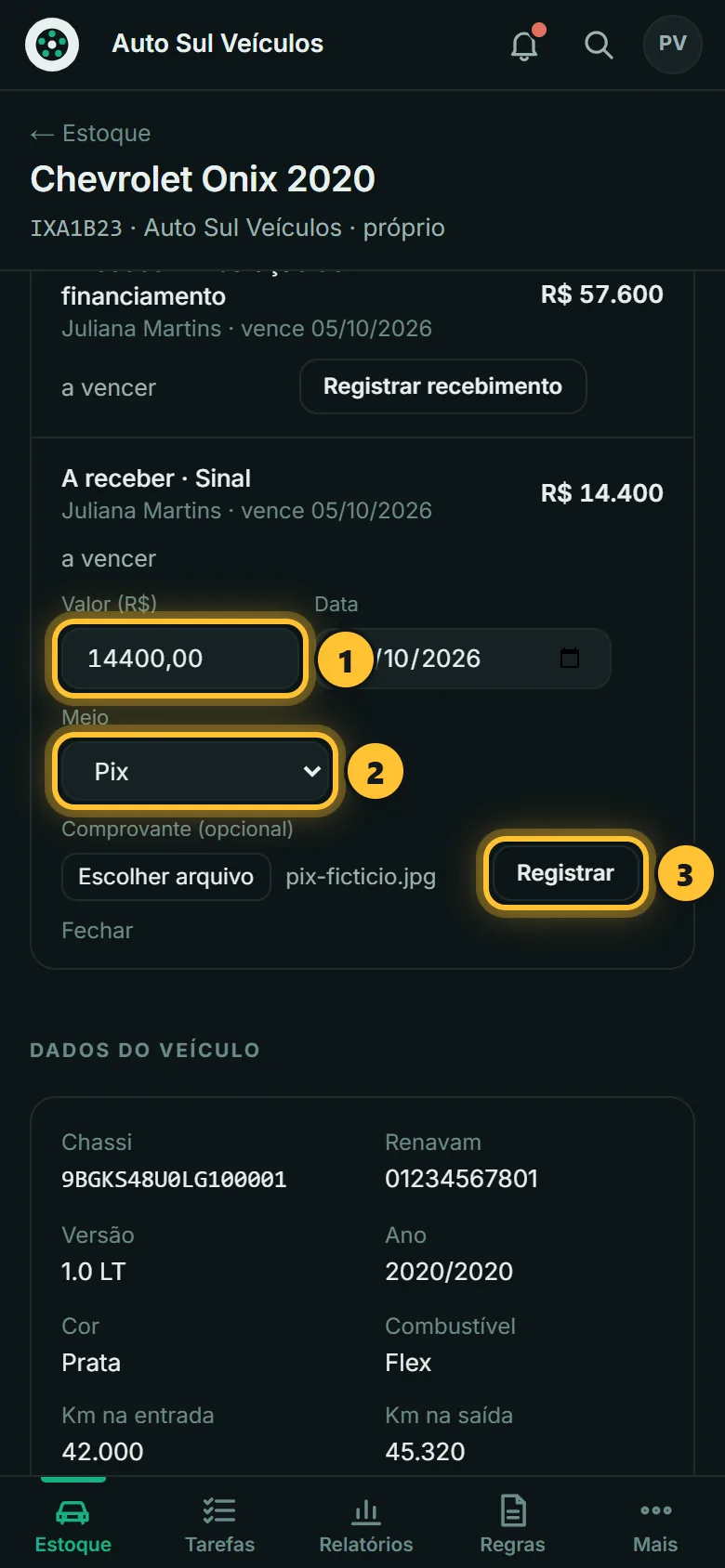
Na ficha do carro vendido, em Financeiro, ache a conta A receber e toque em Registrar recebimento. Confira o valor 1, escolha o meio 2, anexe o comprovante e toque em 3 Registrar.
-
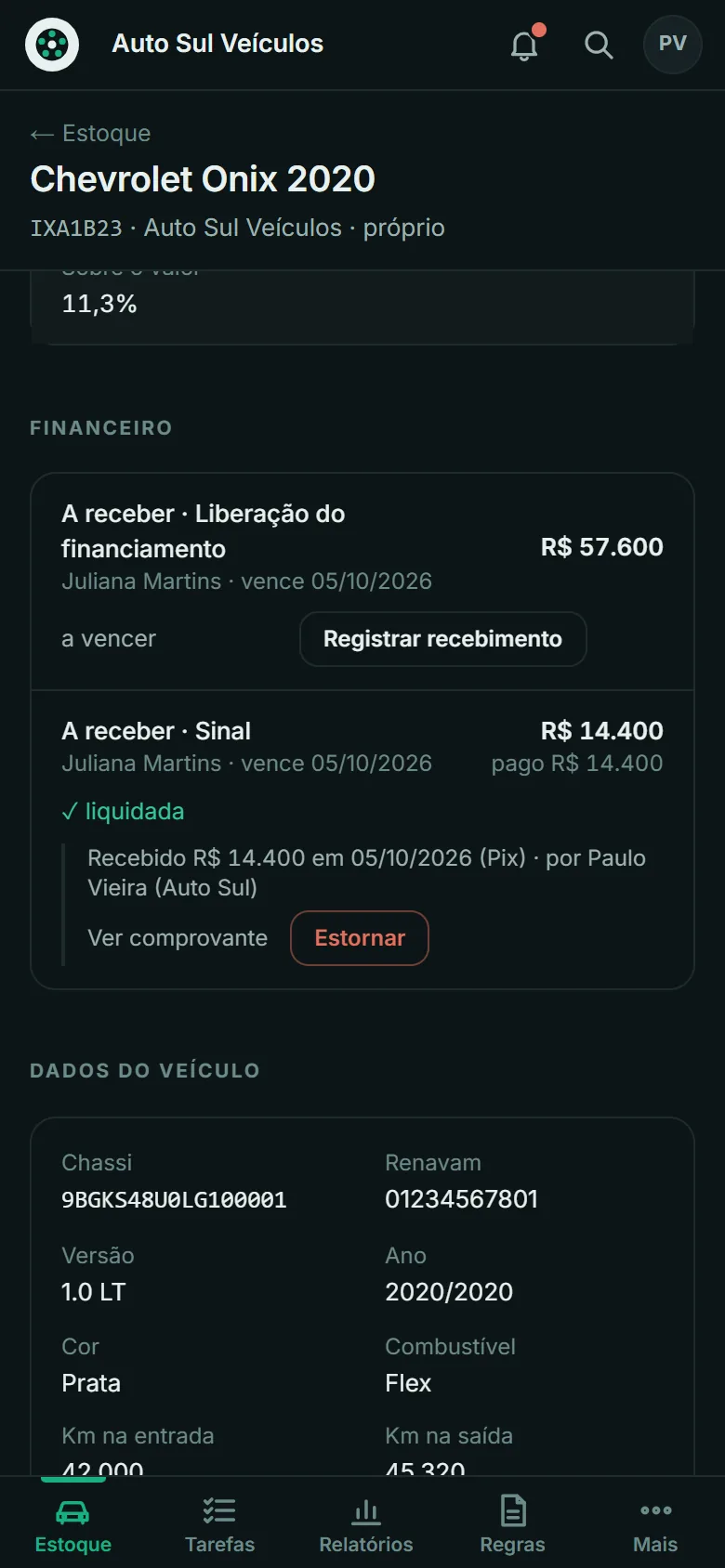
Pronto: Recebido R$ … em … (Pix) · por você.
Corrigir um pagamento (estornar)
Para quê? Registrou errado? O Pix voltou? Nada se apaga: você estorna, com o motivo.
-
Embaixo do pagamento, toque em 1 Estornar. Escreva o motivo (pelo menos 10 letras) e confirme. O registro fica riscado e o valor volta a ficar em aberto.
Lançar custos e contas a pagar
Para quê? Despachante, oficina, frete... O custo entra na margem do carro e pode virar conta a pagar.
-
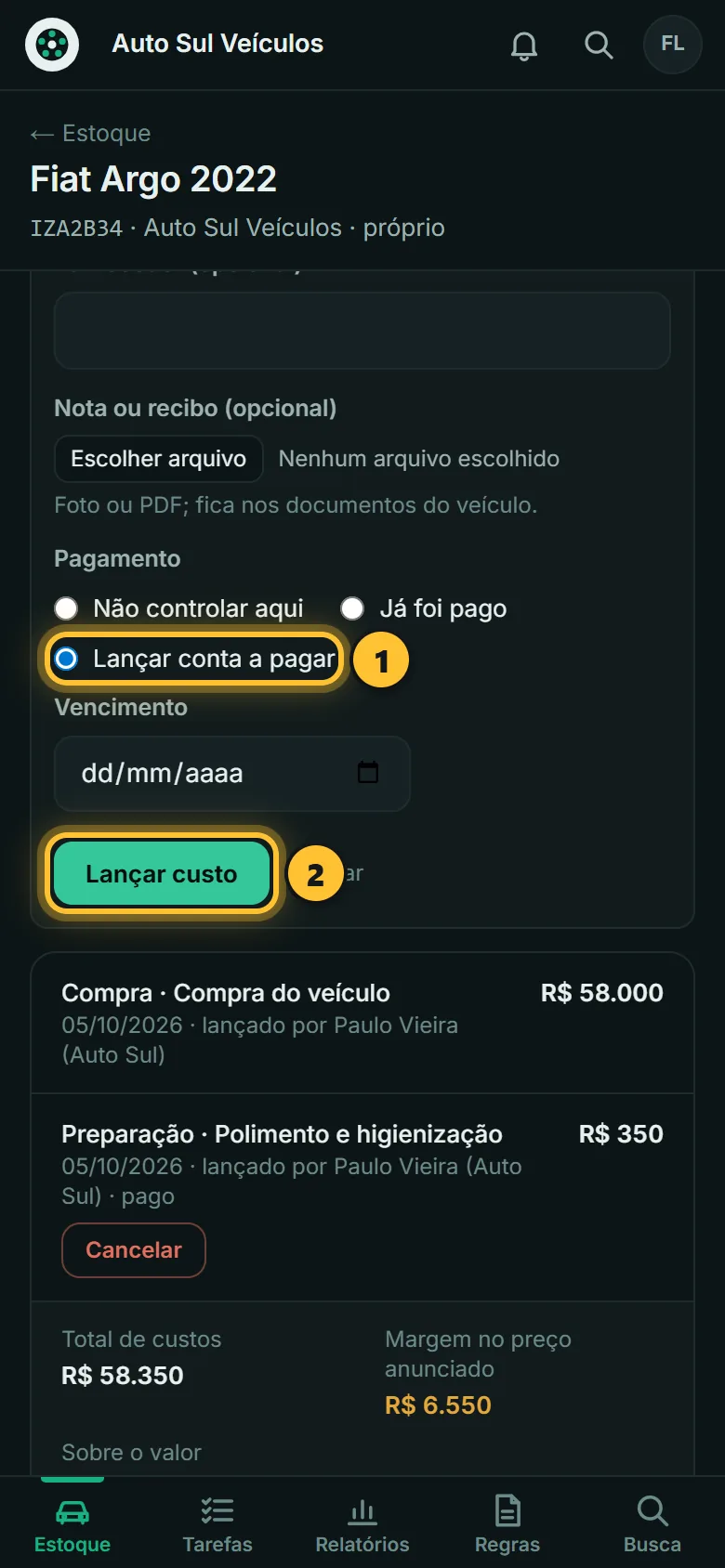
Na ficha, em Custos do veículo, toque em + Lançar custo. Escolha o tipo, escreva o que foi e o valor. Em Pagamento, marque 1 Lançar conta a pagar e o vencimento (ou Já foi pago). Toque em 2 Lançar custo.
Repassar ao dono do consignado
Para quê? Carro consignado vendido: a loja fica com a comissão e repassa o resto ao dono.
-
Quando o carro consignado é entregue ao cliente, a ficha mostra a prestação de contas: venda − comissão da loja = repasse ao dono. Nasce sozinha a conta a pagar ao dono, com o vencimento combinado.
-
Pagou o dono? Registre como qualquer pagamento: Registrar pagamento, valor, meio, comprovante e Registrar.
Ver os números do mês
Para quê? Quanto a loja vendeu, recebeu e pagou no mês, e quanto sobrou de margem.
-
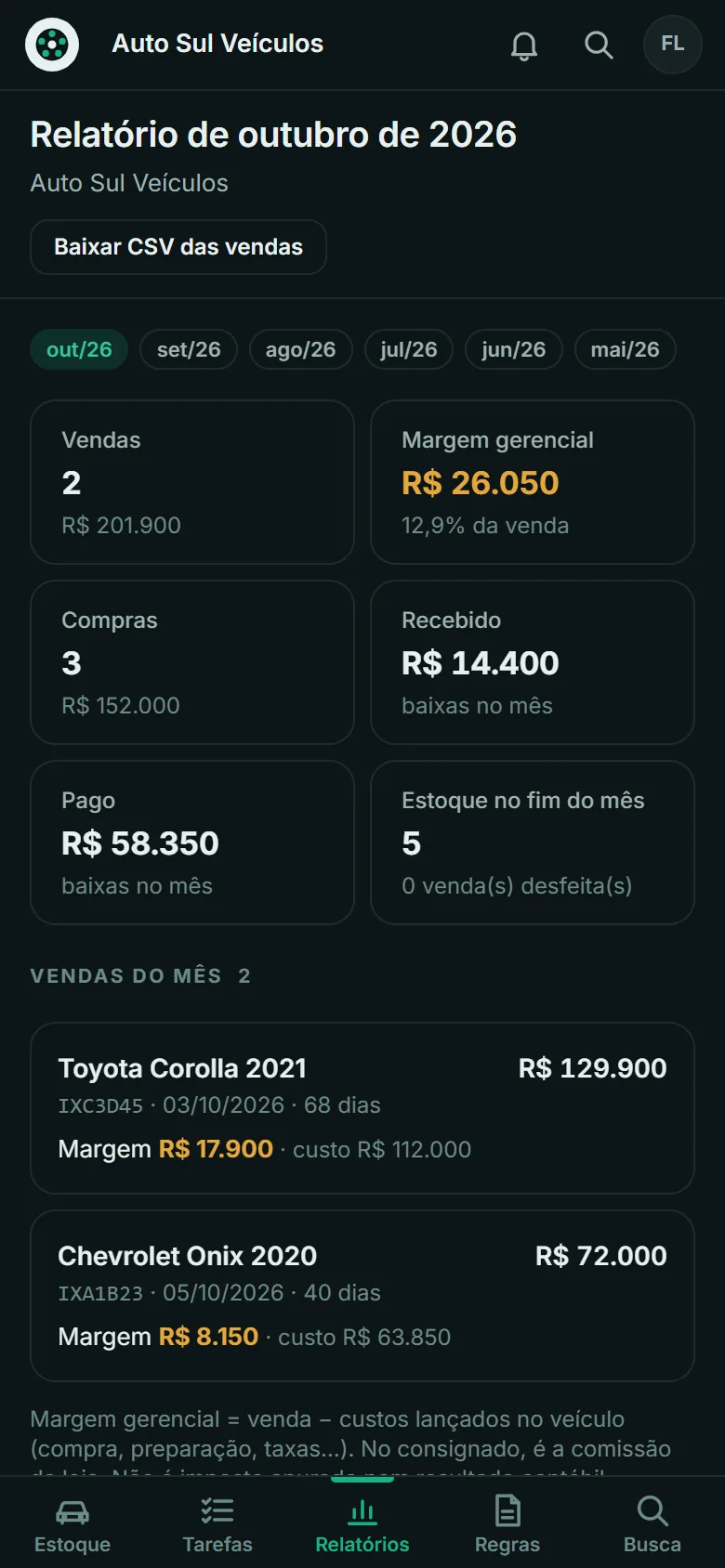
Toque em Relatórios e escolha o mês. Você vê vendas, margem, compras, recebido, pago e o estoque no fim do mês. Para levar ao Excel, Baixar CSV das vendas.
O que você não vê (e tudo bem)
Você não registra entrada de carro, venda, nota fiscal nem RENAVE, e não tira fotos nem faz checklist. Isso é com o gestor, o operador e a vendedora.
Socorro!
O sistema diz que o mês está fechado
Quando o escritório fecha o mês, nada com data dentro dele pode ser lançado. Use a data certa ou peça ao escritório para reabrir o mês.
Não acho a conta para registrar
As contas a receber só nascem quando a venda é concluída (o carro foi entregue). Antes disso, ainda não há o que receber.
Esqueci a minha senha
Na tela de entrar, toque em Esqueci minha senha. Chega um e-mail com um link que vale 2 horas. Não chegou? Olhe o spam.
O sistema diz que o meu acesso está travado
Isso acontece depois de 5 senhas erradas seguidas. Espere 15 minutos e tente de novo, com calma. Ou use Esqueci minha senha.
Não acho um botão que o guia mostra
Cada pessoa vê só os botões do seu trabalho. Se o botão não aparece, provavelmente não é a sua vez naquele passo (ou é tarefa de outra pessoa). Na dúvida, pergunte ao gestor da loja.
Apareceu uma mensagem vermelha
Leia com calma: ela diz o que falta ou o que está errado. O que você já escreveu continua lá. Corrija e toque no botão de novo.
Fiz algo errado. Dá para apagar?
No AutoHub nada some: o que foi feito errado é cancelado ou desfeito, sempre com o motivo e o nome de quem fez. Fale com o gestor da loja.
Apareceu "Sem conexão com a internet"
O AutoHub precisa de internet. Confira o Wi-Fi ou os dados móveis e toque em Tentar de novo.
A tela está escura. Dá para deixar clara?
Sim. Toque no círculo com as suas iniciais e depois em Usar tema claro. Para voltar, Usar tema escuro.
Palavras difíceis
- Ficha do veículo
- A página de um carro. Tem tudo dele: fotos, documentos, negociações, nota e o que aconteceu.
- Estoque
- A lista dos carros da loja.
- Placa e chassi
- A placa é a do carro. O chassi é o "RG" do carro: 17 letras e números gravados nele e escritos no documento.
- Renavam
- O número do carro no Detran (9 a 11 números). Está no documento do carro (CRLV).
- CRLV
- O documento do carro (Certificado de Registro e Licenciamento).
- ATPV-e
- O documento eletrônico que passa o carro de um dono para outro.
- Proposta
- Uma venda que espera o "sim" do gestor da loja.
- Sino
- Onde chegam os avisos. Bolinha vermelha = tem coisa nova.
- Liquidada
- Conta paga por inteiro.
- Estornar
- Desfazer um pagamento registrado, com o motivo. O registro fica, riscado.
- Comprovante
- A foto ou o PDF que prova o pagamento (Pix, TED, boleto).
- Repasse
- O dinheiro que a loja passa ao dono de um carro consignado depois da venda.
- Mês fechado
- Mês que o escritório já conferiu. Lançamentos com data dentro dele são recusados.
Certificado de Financeiro AutoHub
0 de 8 missões
Marque Já sei fazer! no fim de cada missão. Quando completar todas, este quadro vira o seu certificado.
Parabéns! Você completou todas as missões. Agora é com você: bom trabalho e boas vendas!
Guia do D'Kolves AutoHub · atualizado em 05/11/2026 · As telas mostram uma loja de teste com dados fictícios.
Ficou com dúvida? Veja o manual completo ou fale com o escritório D'Kolves.