Guia do Administrador
Você cuida do escritório inteiro: lojas, pessoas, segurança e contratos. A parte fiscal está no Guia do Contador.
- Cerca de 30 minutos
- Feito para o computador
- 10 missões
- 1Os números amarelos do texto são os mesmos das fotos. Eles mostram onde tocar.
- As fotos são telas de verdade do AutoHub. Toque numa foto para ver grande.
- Terminou uma missão? Marque Já sei fazer! e veja o seu progresso lá em cima.
Entrar com a verificação em duas etapas
Para quê? Você vê várias lojas. Por isso, além da senha, o AutoHub pede um código do seu celular (para o seu perfil é obrigatório).
-
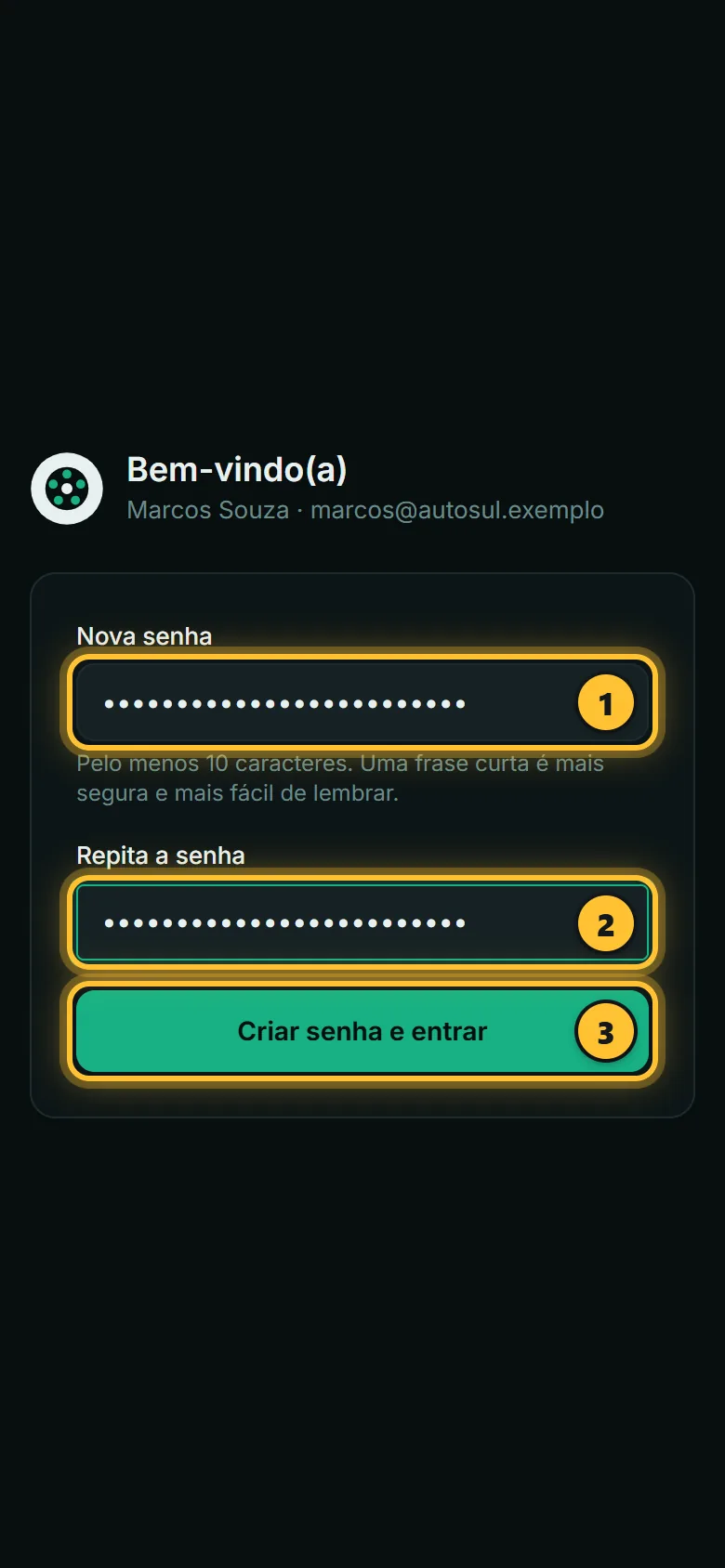
Abra o e-mail de convite do D'Kolves AutoHub, toque no botão e crie a sua senha (pelo menos 10 caracteres). O convite vale 48 horas.
-
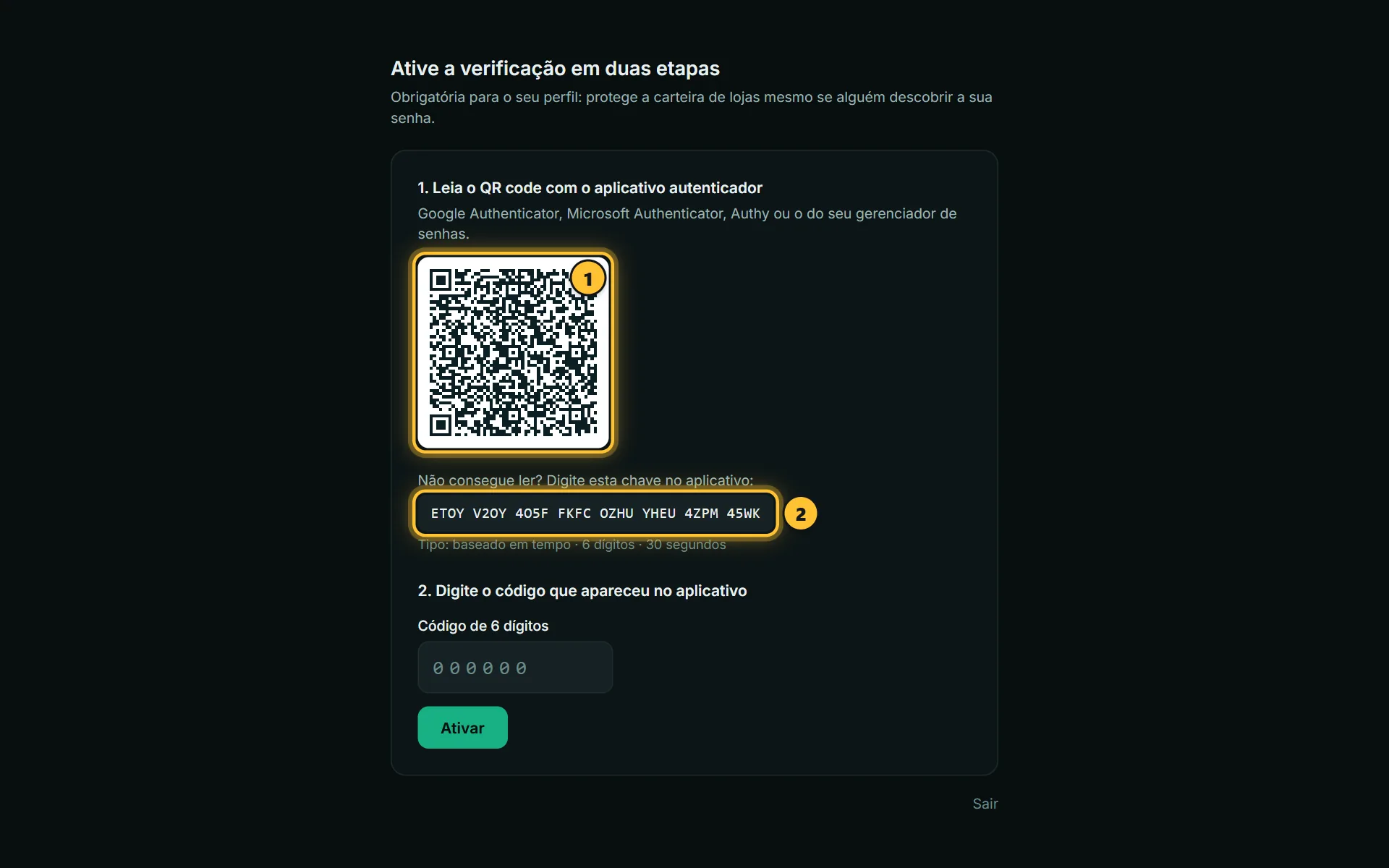
Logo depois, o AutoHub abre a verificação em duas etapas. Instale no celular um aplicativo autenticador (Google Authenticator, Microsoft Authenticator...) e leia o QR code 1. Não consegue ler? Digite a chave 2.
-
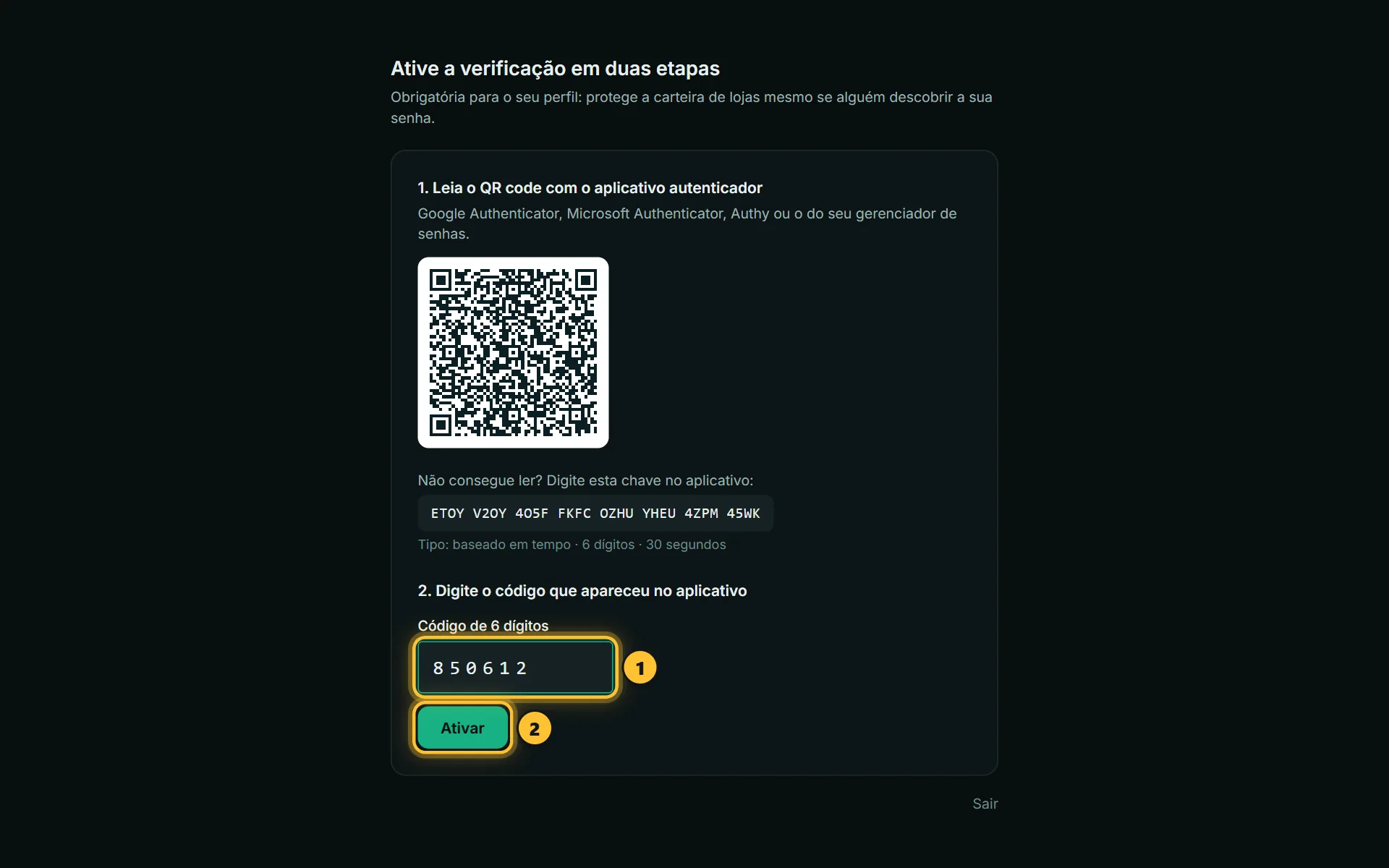
O aplicativo mostra um código de 6 números que muda a cada 30 segundos. Digite em 1 e toque em 2 Ativar.
-
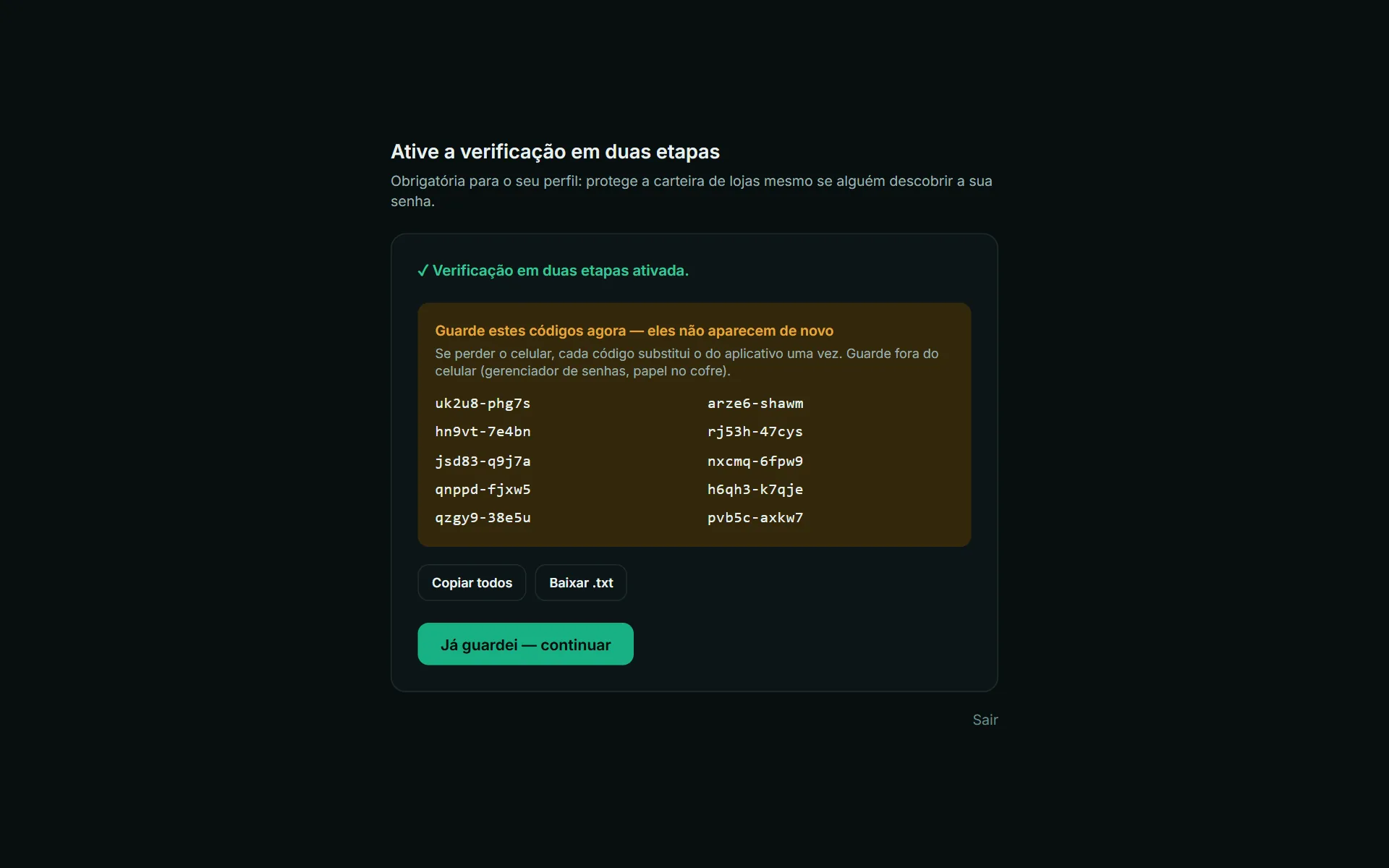
Aparecem 10 códigos de recuperação. Guarde fora do celular (gerenciador de senhas ou papel no cofre): cada um substitui o código do aplicativo uma vez, se você perder o celular. Toque em Já guardei — continuar.
-
Das próximas vezes: e-mail, senha e o código de 6 números do aplicativo. Você tem 5 minutos para digitar o código.
O painel do escritório
Para quê? É a sua mesa: o que precisa de alguém, em todas as lojas da sua carteira, com a ação do lado.
-
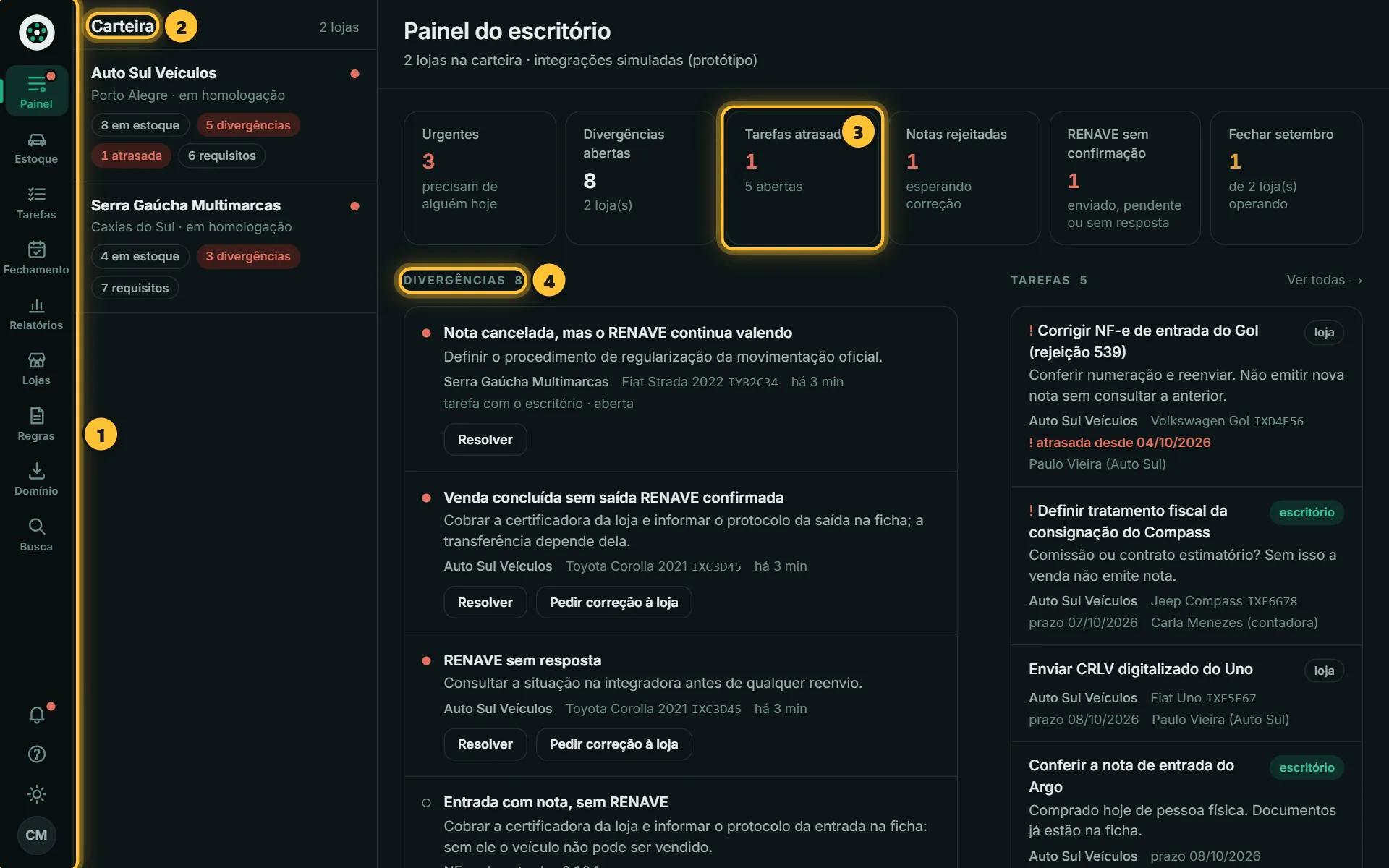
À esquerda, a trilha 1 com as partes do sistema. Ao lado, a carteira 2: as suas lojas, com o que cada uma tem pendente. No meio, os números do dia, como as 3 tarefas atrasadas, e a lista de divergências 4.
Ver todas as lojas
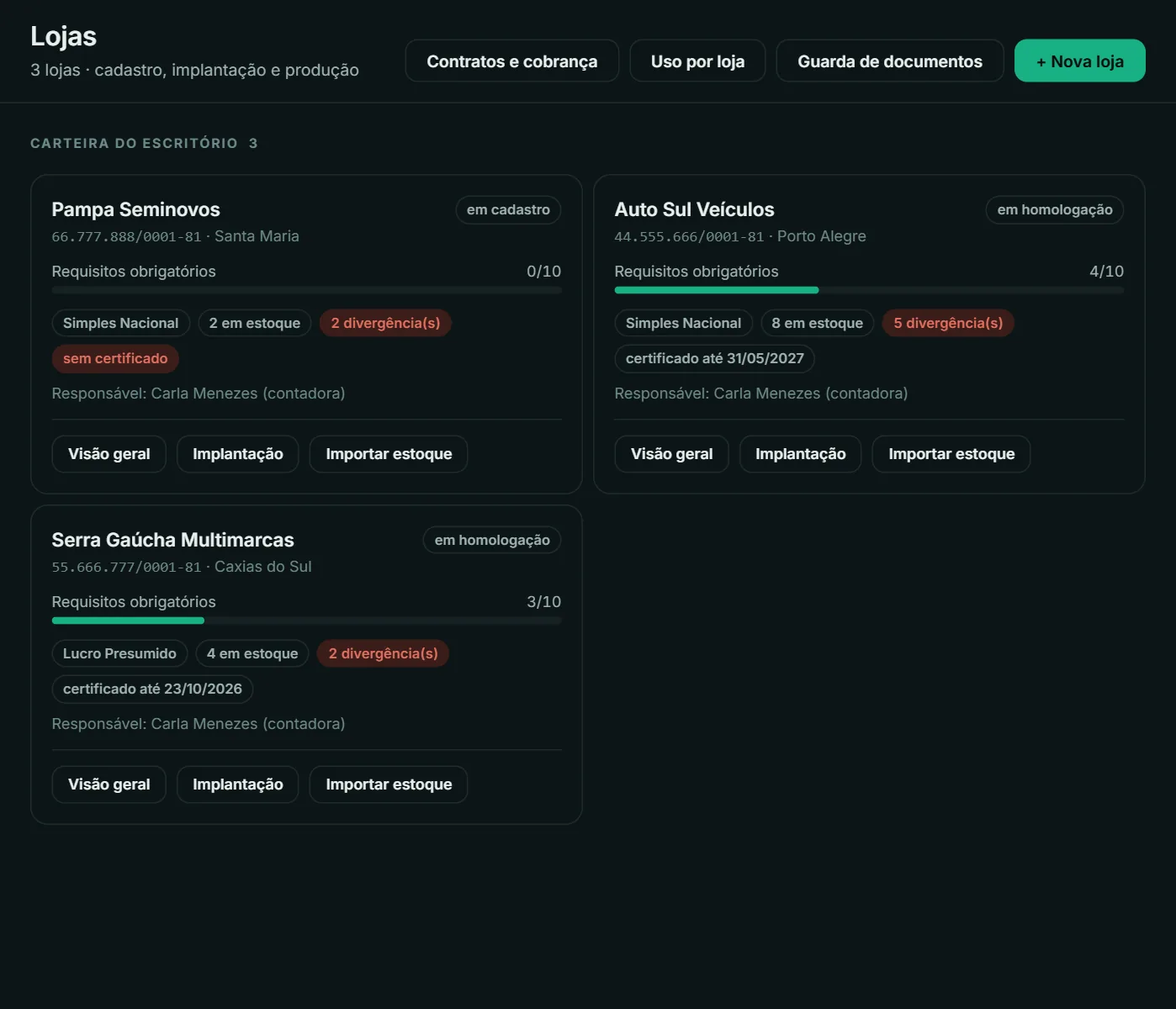
Para quê? Cada loja com a situação da implantação, os requisitos, o certificado e o responsável.
-
Em Lojas aparecem todas as lojas. No alto ficam os atalhos Contratos e cobrança, Uso por loja, Guarda de documentos e + Nova loja.
Cadastrar uma loja nova
Para quê? Toda loja nasce aqui, pelo CNPJ. Depois ela segue a implantação até a produção.
-
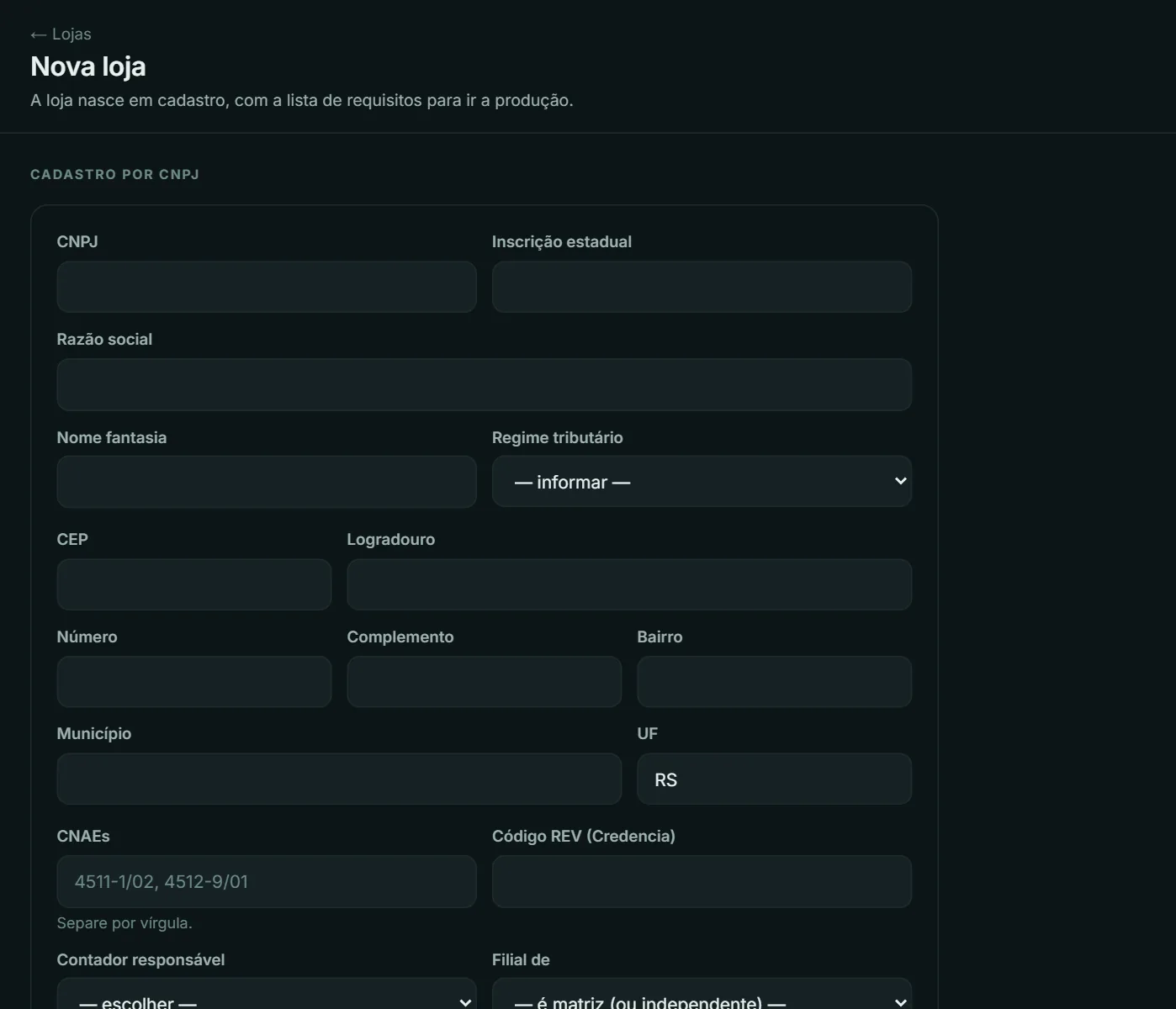
Toque em + Nova loja. Digite o CNPJ (não muda depois): a razão social, o nome fantasia, o regime, o endereço e os CNAEs vêm sozinhos da Receita Federal. Confira, escolha o contador responsável e toque em Cadastrar loja.
-
A loja nasce em cadastro, com os 10 requisitos padrão. Depois, crie o acesso do gestor da loja (próxima missão): o resto da equipe ele mesmo cria.
Criar acessos e montar carteiras
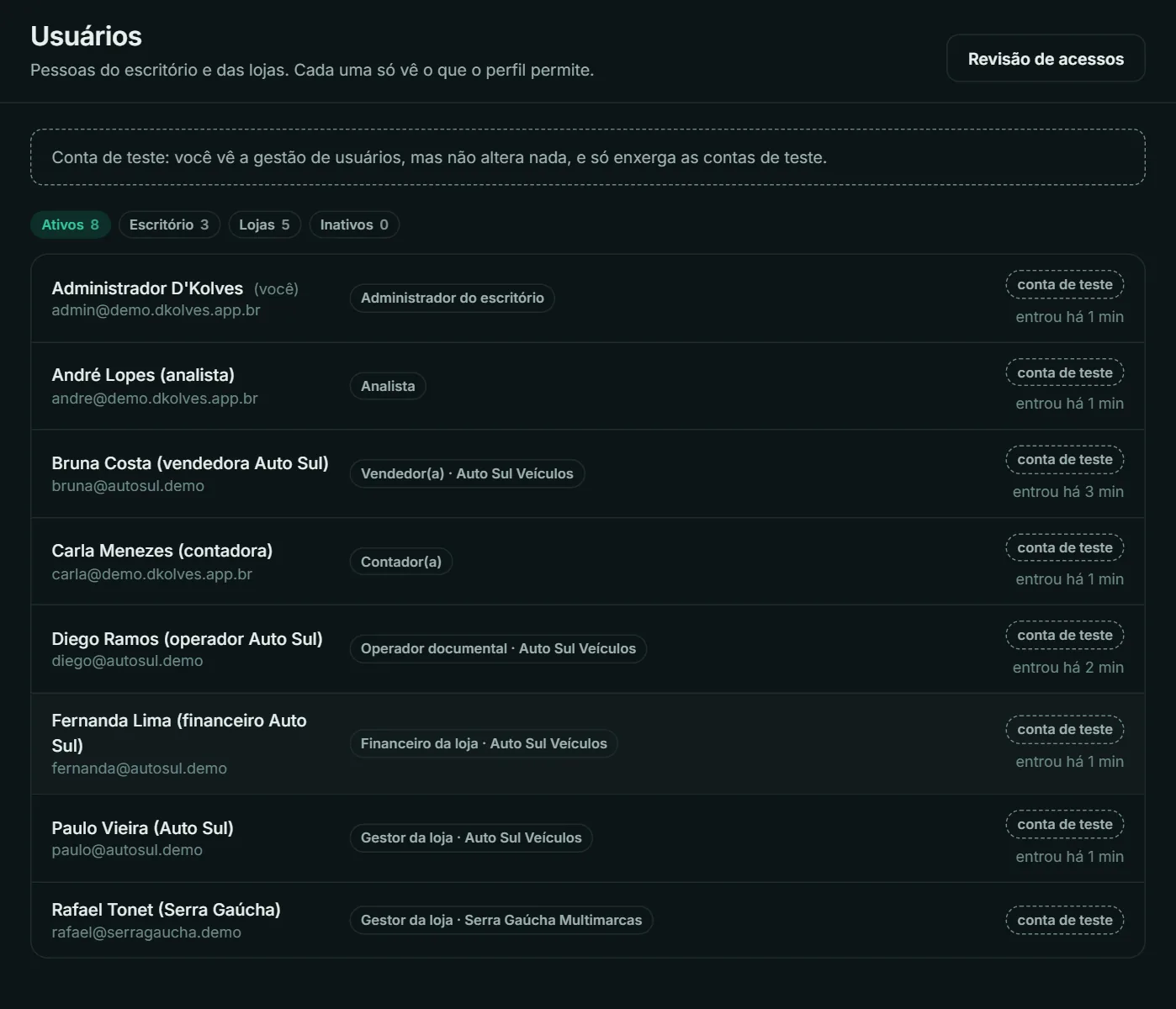
Para quê? Cada pessoa com o seu perfil. Contador e analista enxergam só as lojas da carteira deles.
-
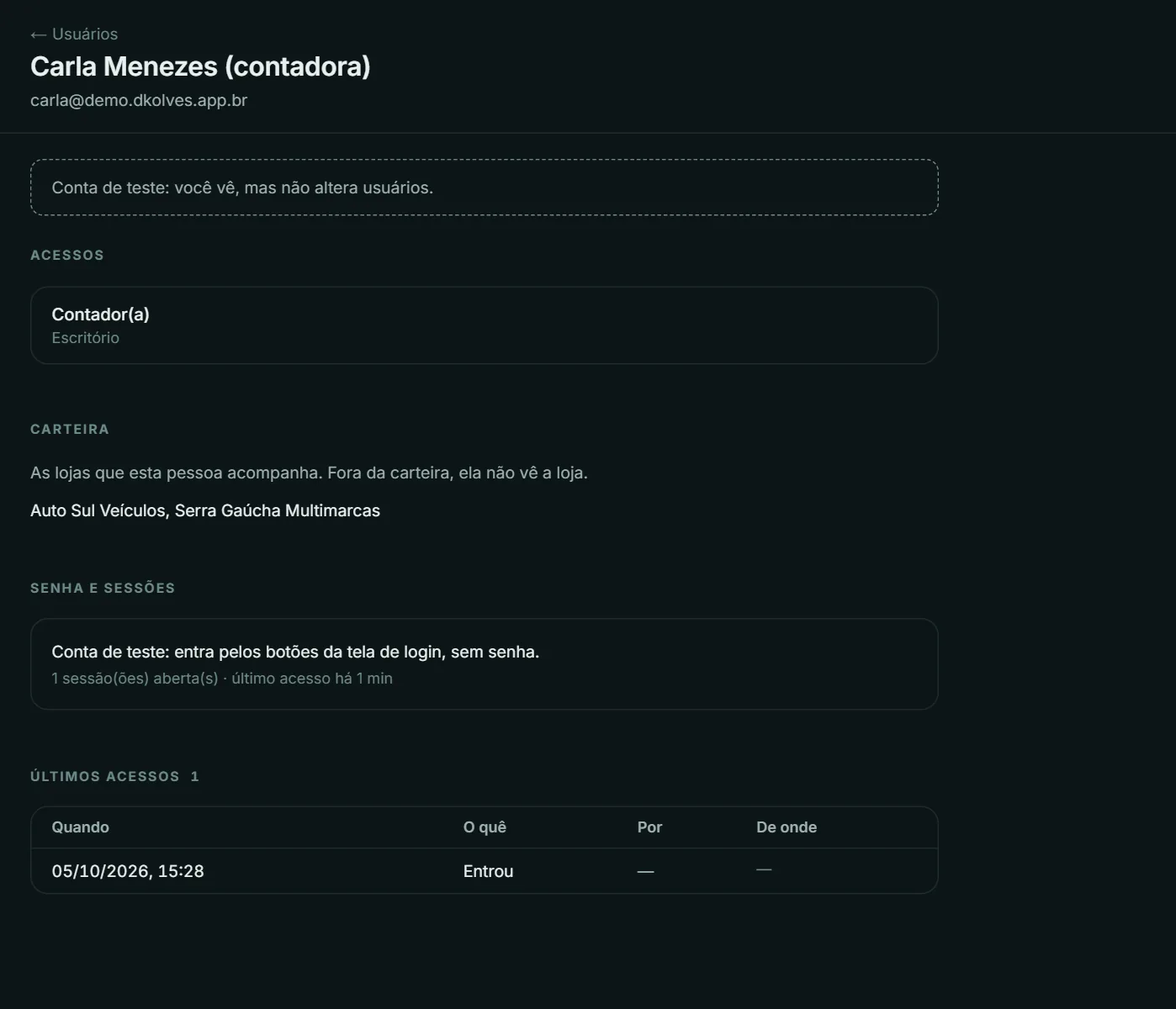
Em Usuários, toque em Novo usuário: nome, e-mail, perfil e, se for da loja, qual loja. A pessoa recebe o convite (48 horas) e cria a própria senha.
-
Na página da pessoa ficam os acessos, a carteira 1 (para contador e analista: marque as lojas e Salvar carteira), a senha, a verificação em duas etapas e os últimos acessos.
Revisar os acessos a cada 90 dias
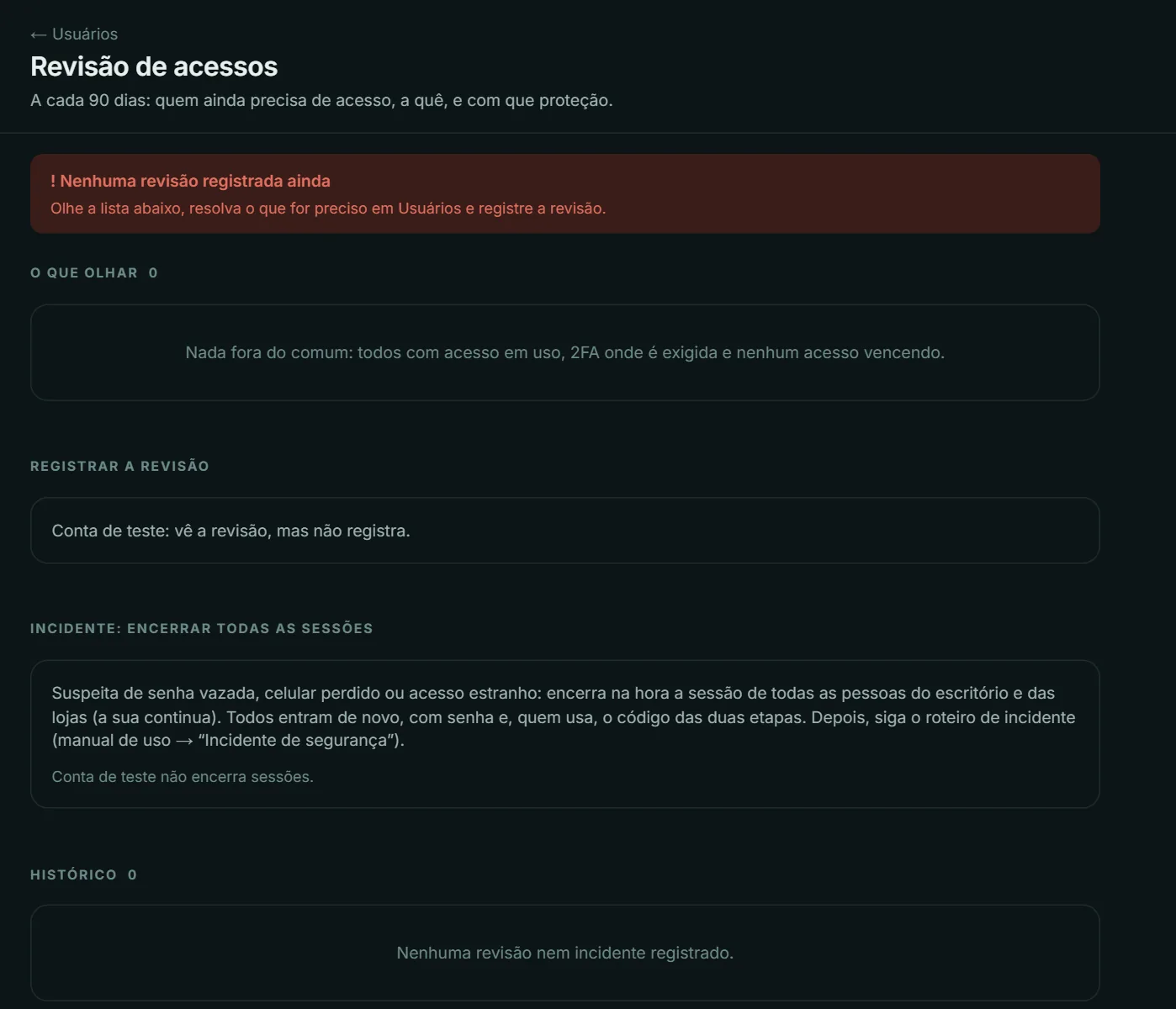
Para quê? Quem não entra há muito tempo ou errou a senha muitas vezes aparece aqui. Revisar evita acesso esquecido.
-
Em Usuários → Revisão de acessos, confira a lista e desative o que não deve mais existir. Ao terminar, registre a revisão: o painel avisa quando passar de 90 dias.
Contratos e cobrança das lojas
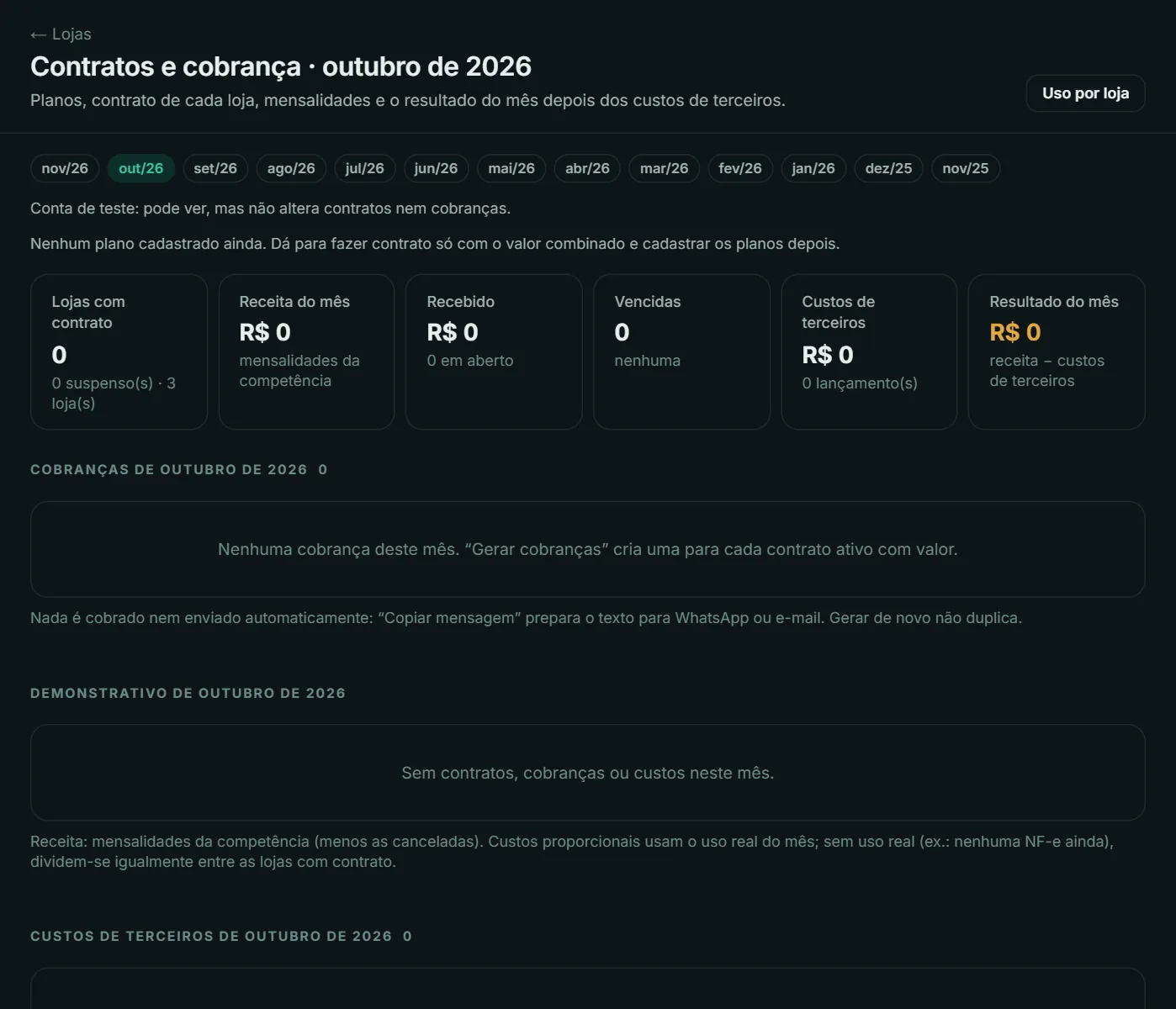
Para quê? O plano de cada loja, as cobranças do mês e o que está vencido.
-
Em Lojas → Contratos e cobrança: o contrato de cada loja com o valor da assinatura mensal, gerar as cobranças do mês (sem duplicar), dar baixa e ver as vencidas.
Comissão PNO e auditoria
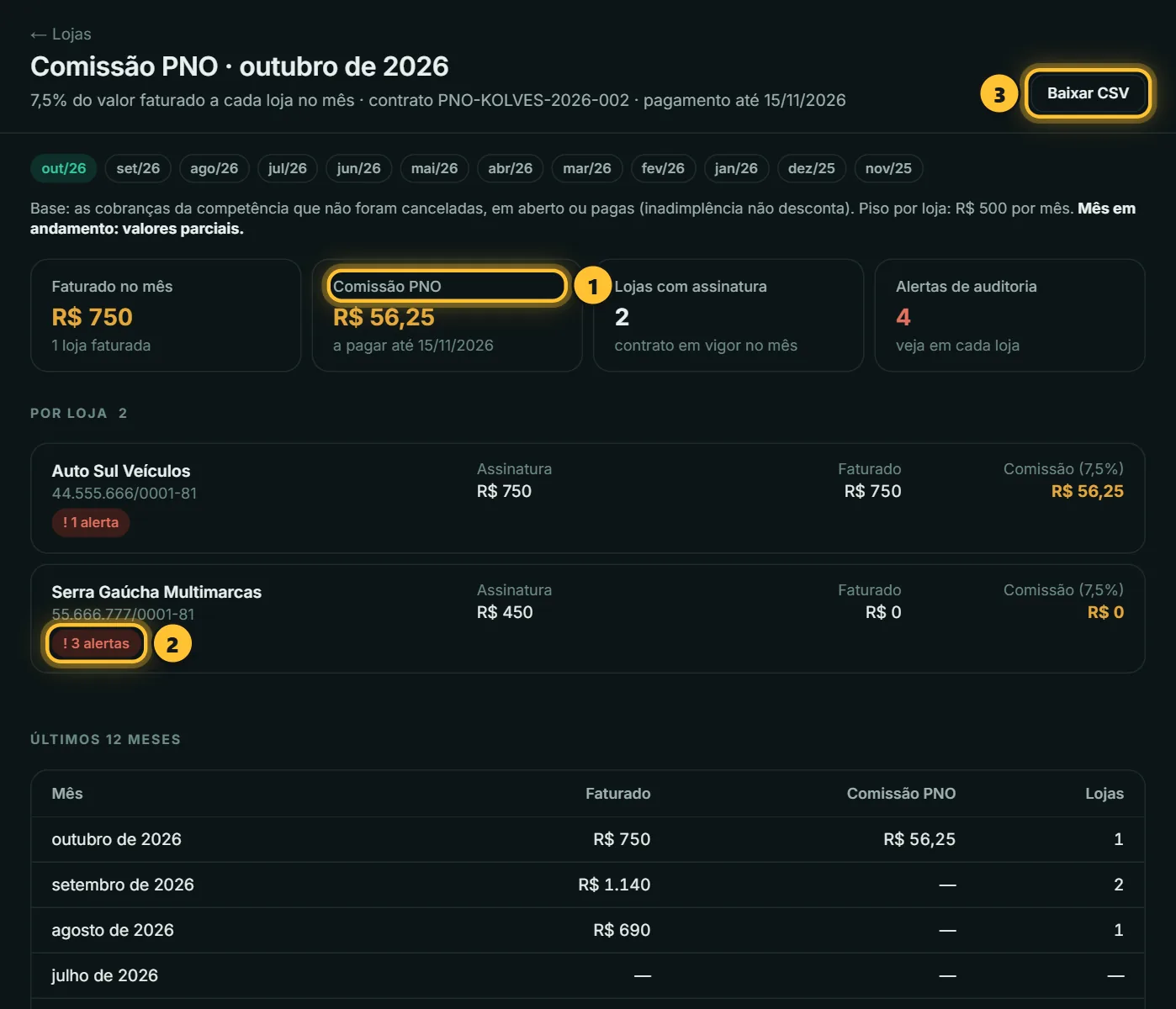
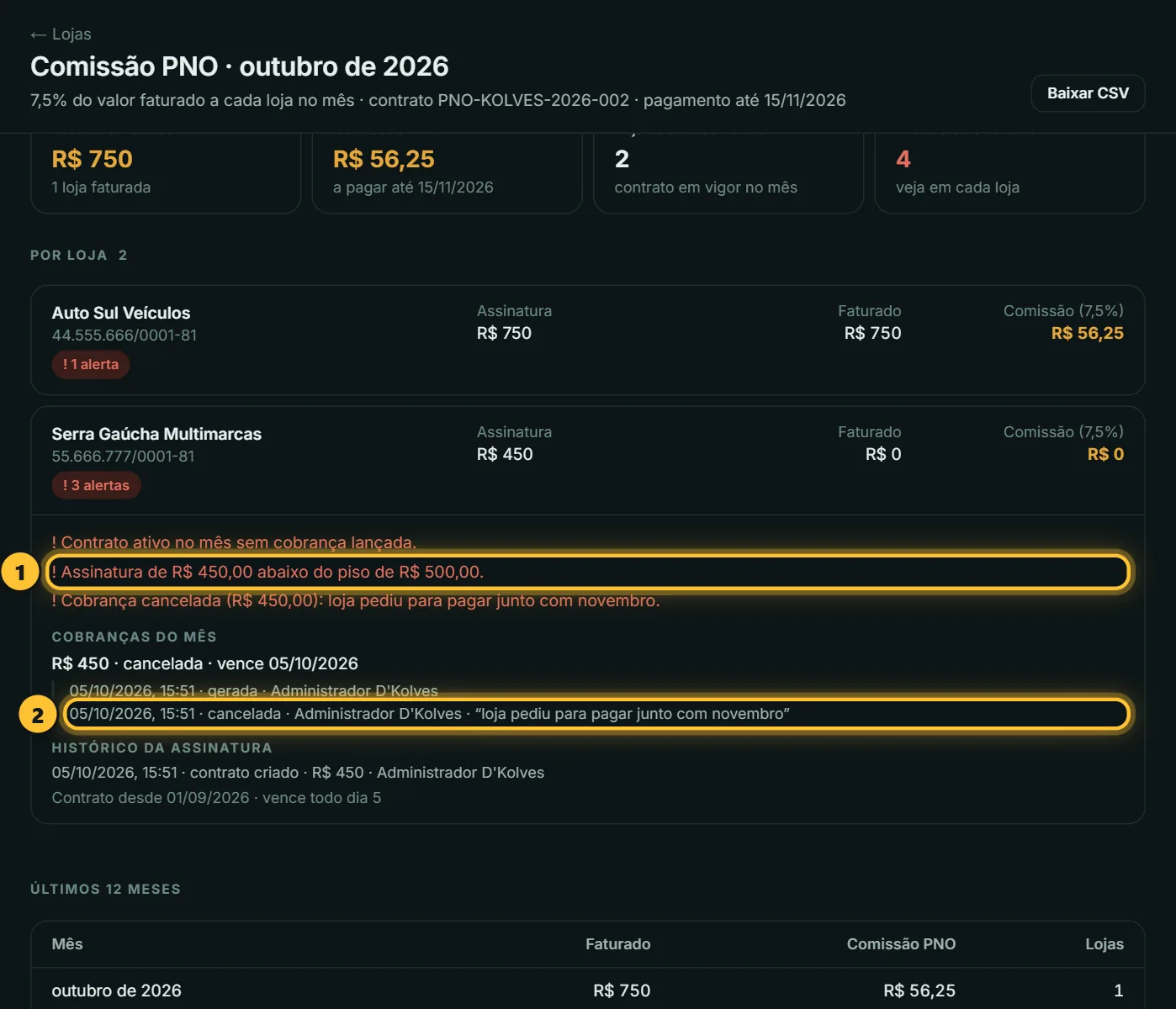
Para quê? A PNO recebe 7,5% do que a D'Kolves fatura a cada loja no mês. Esta tela mostra a conta e tudo o que a auditoria precisa ver.
-
Em Lojas → Comissão PNO, escolha o mês. Lá em cima ficam o faturado, a comissão 1 e o dia do pagamento (até o dia 15 do mês seguinte). Os alertas 2 mostram o que precisa de explicação. Para a planilha, 3 Baixar CSV.
-
Toque numa loja para abrir a auditoria: os alertas (por exemplo, assinatura abaixo do piso 1), cada cobrança com quem gerou, pagou ou cancelou 2, e o histórico do valor da assinatura.
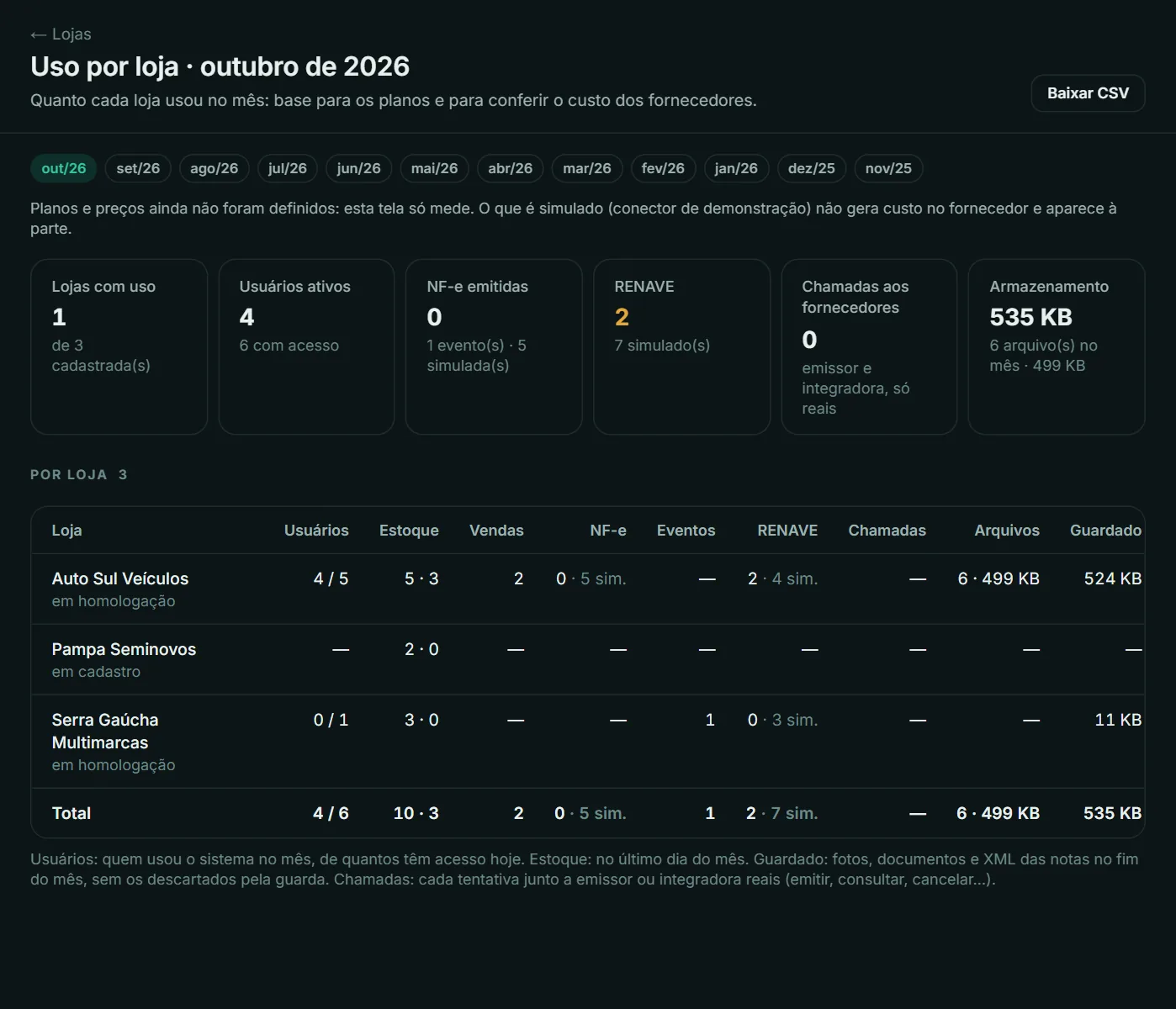
Uso por loja
Para quê? Quantas pessoas usaram, quantas notas, RENAVE e quanto espaço cada loja ocupou no mês.
-
Em Lojas → Uso por loja, escolha o mês. Dá para baixar em CSV.
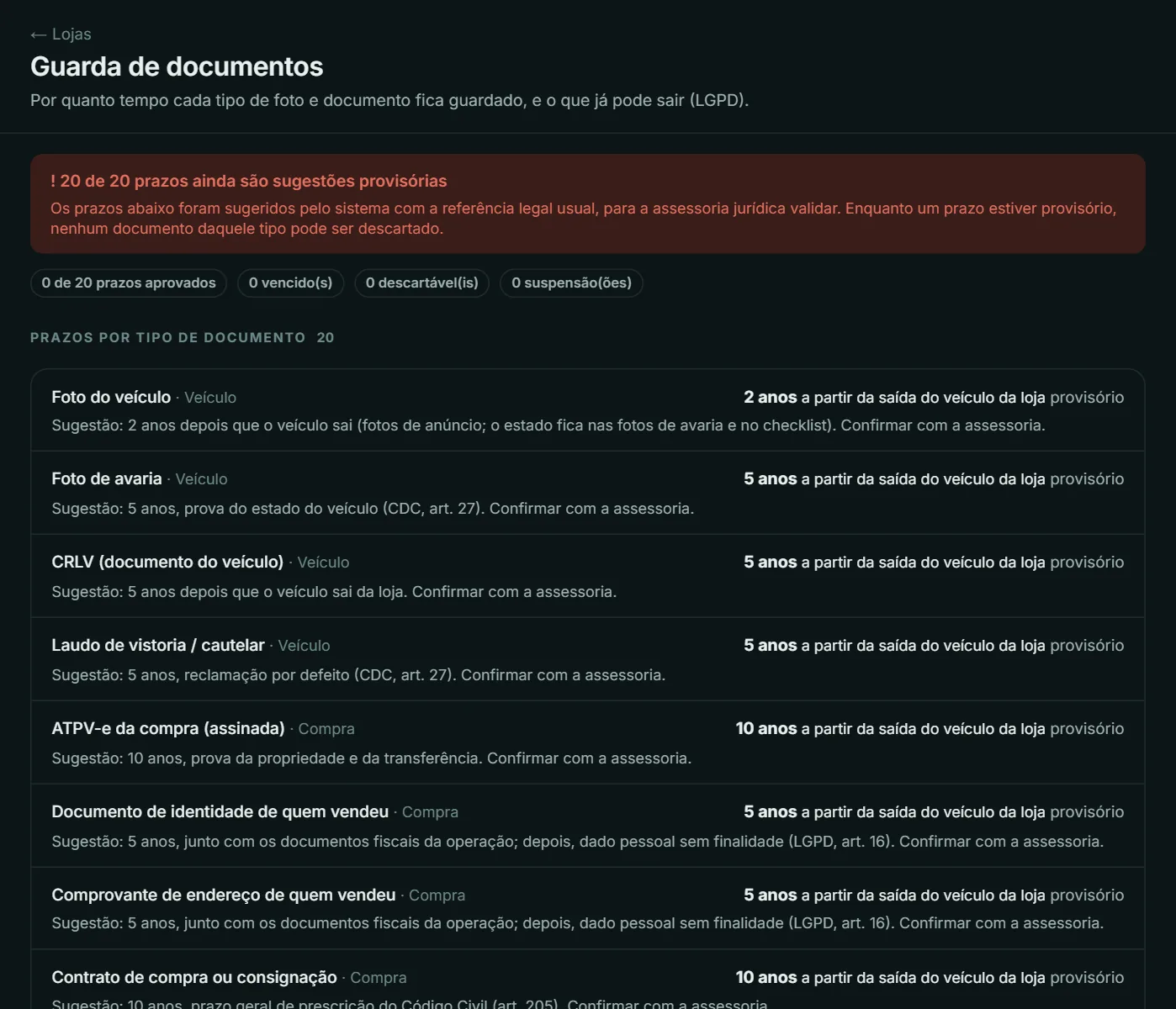
Guarda de documentos
Para quê? Fotos e documentos pessoais têm prazo de guarda (LGPD). Passado o prazo aprovado, podem sair do sistema.
-
Em Lojas → Guarda de documentos: o prazo de cada tipo e o que já venceu. Só você aprova prazos e descarta.
Socorro!
Uma pessoa perdeu o celular da verificação
Abra a pessoa em Usuários e use Redefinir verificação. Antes, confirme que é ela (telefone ou pessoalmente).
O painel mostra backup ou rotina parada
O aviso vermelho no topo do painel diz qual rotina parou e quando foi o último sucesso. Fale com o suporte técnico (PNO).
Não recebo o código de 6 números
O código não chega por mensagem: ele aparece no aplicativo autenticador do seu celular. Confira se o horário do celular está automático.
Uma loja não aparece para mim
Você vê só as lojas da sua carteira. Quem define a carteira é o administrador.
Esqueci a minha senha
Na tela de entrar, toque em Esqueci minha senha. Chega um e-mail com um link que vale 2 horas. Não chegou? Olhe o spam.
O sistema diz que o meu acesso está travado
Isso acontece depois de 5 senhas erradas seguidas. Espere 15 minutos e tente de novo, com calma. Ou use Esqueci minha senha.
Não acho um botão que o guia mostra
Cada pessoa vê só os botões do seu trabalho. Se o botão não aparece, provavelmente não é a sua vez naquele passo (ou é tarefa de outra pessoa). Na dúvida, pergunte ao gestor da loja.
Apareceu uma mensagem vermelha
Leia com calma: ela diz o que falta ou o que está errado. O que você já escreveu continua lá. Corrija e toque no botão de novo.
Fiz algo errado. Dá para apagar?
No AutoHub nada some: o que foi feito errado é cancelado ou desfeito, sempre com o motivo e o nome de quem fez. Fale com o gestor da loja.
Apareceu "Sem conexão com a internet"
O AutoHub precisa de internet. Confira o Wi-Fi ou os dados móveis e toque em Tentar de novo.
A tela está escura. Dá para deixar clara?
Sim. Toque no círculo com as suas iniciais e depois em Usar tema claro. Para voltar, Usar tema escuro.
Palavras difíceis
- Ficha do veículo
- A página de um carro. Tem tudo dele: fotos, documentos, negociações, nota e o que aconteceu.
- Estoque
- A lista dos carros da loja.
- Placa e chassi
- A placa é a do carro. O chassi é o "RG" do carro: 17 letras e números gravados nele e escritos no documento.
- Renavam
- O número do carro no Detran (9 a 11 números). Está no documento do carro (CRLV).
- CRLV
- O documento do carro (Certificado de Registro e Licenciamento).
- ATPV-e
- O documento eletrônico que passa o carro de um dono para outro.
- Proposta
- Uma venda que espera o "sim" do gestor da loja.
- Sino
- Onde chegam os avisos. Bolinha vermelha = tem coisa nova.
- Carteira
- As lojas que você acompanha.
- Divergência
- Algo que não bate entre o carro, a nota e o RENAVE. O AutoHub procura sozinho.
- Fundamento
- O motivo escrito de uma decisão. Fica registrado com o seu nome.
- Competência
- O mês a que os lançamentos pertencem.
- Domínio
- O sistema contábil do escritório. O AutoHub exporta para ele.
- Verificação em duas etapas
- Senha + código do aplicativo no celular.
- Revisão de acessos
- Conferir, a cada 90 dias, quem ainda deve ter acesso.
- Guarda (retenção)
- Por quanto tempo cada tipo de documento fica guardado.
Certificado de Administrador AutoHub
0 de 10 missões
Marque Já sei fazer! no fim de cada missão. Quando completar todas, este quadro vira o seu certificado.
Parabéns! Você completou todas as missões. Agora é com você: bom trabalho e boas vendas!
Guia do D'Kolves AutoHub · atualizado em 05/11/2026 · As telas mostram uma loja de teste com dados fictícios.
Ficou com dúvida? Veja o manual completo ou fale com o escritório D'Kolves.